BIOS Computacion disco duro formatear formato linux Mac OS SO ubuntu win7 Windows


Una de las cosas que más terminamos haciendo en la Guarida de CLH, es formatear computadores. Debido a todos los experimentos que hacemos, teorías interestelares que probamos y contenido que estamos haciendo, siempre necesitamos una instalación fresca y de cero para poder seguir haciendo cosas.
Si bien el proceso no es complejo, muchas veces hay algunas opciones o partes que nos pueden complicar un poco, especialmente cuando tratamos con algún Sistema Operativo que no es nuestra especialidad. De todas formas, ¡a no temer! que hoy les traemos una completa guía paso a paso y mejorada, en la que cubrimos el proceso completo de formateo e instalación de Windows, Linux y OS X.
El detalle, como siempre, después del salto.
Importante: Antes de formatear el computador debemos asegurarnos de que hemos respaldado todos nuestros archivos importantes, ya sea en un pendrive, disco externo, DVD o algún servicio online de respaldo de archivos.
Opcional: Si vamos a usar un CD o DVD de instalación, es bueno revisar que en la configuración de la BIOS esté habilitada la opción de arranque por la unidad de CD o DVD y así lea el disco de instalación. Para esto, podemos apoyarnos en el tutorial que hicimos hace un tiempo sobre “como configurar la BIOS”.
1.- Introducimos el CD en la unidad, o conectamos el dispositivo USB (en caso de que tengamos un USB de instalación) y reiniciamos el computador.
La instalación de sistemas operativos actuales ahora es muy sencilla, sólo hay que seguir las instrucciones del instalador, de igual manera en este tutorial te vamos a mostrar el paso a paso.
(otras versiones de Windows el proceso es bastante similar, así que podemos tomar este como base)
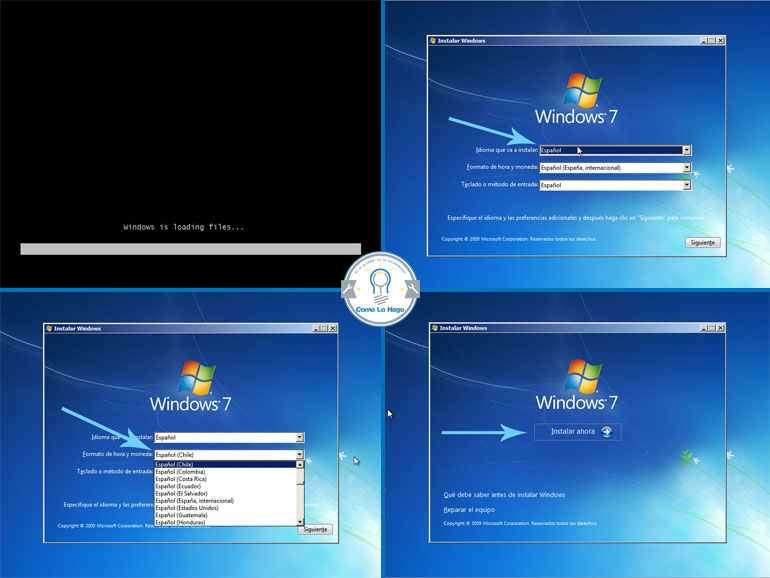
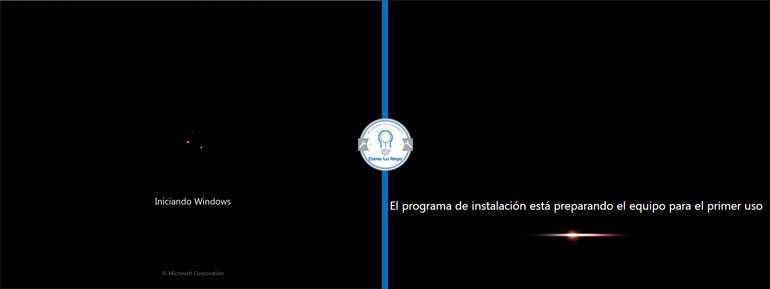
1.- Al reiniciar el computador, veremos esta pantalla negra de carga de archivos, y luego automáticamente cambiará a la pantalla azul de instalación en donde seleccionamos el Idioma, Formato de hora y moneda, y presionamos el botón de Instalar Ahora.
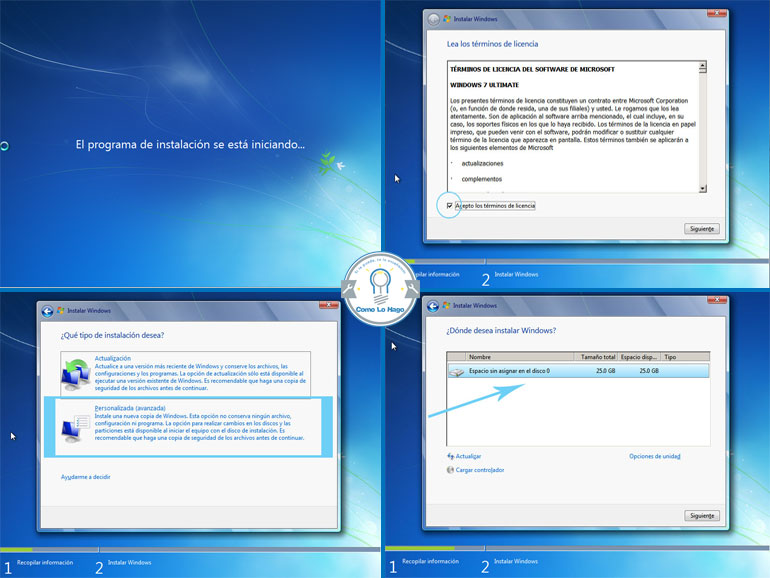
2.- Para continuar, debemos Aceptar los términos de la licencia, y seleccionar el tipo de instalación. En este paso, seleccionaremos la instalación Personalizada (Avanzada), y seleccionaremos el disco donde queremos que se instale el sistema operativo. En este último paso, si tenemos espacio ocupado, abajo nos aparecerá la opción Formatear, la cual va eliminar todos los archivos presentes en el disco, por lo que debemos seleccionarla y esperar unos instantes a que elimine todo. Luego, presionamos Siguiente.
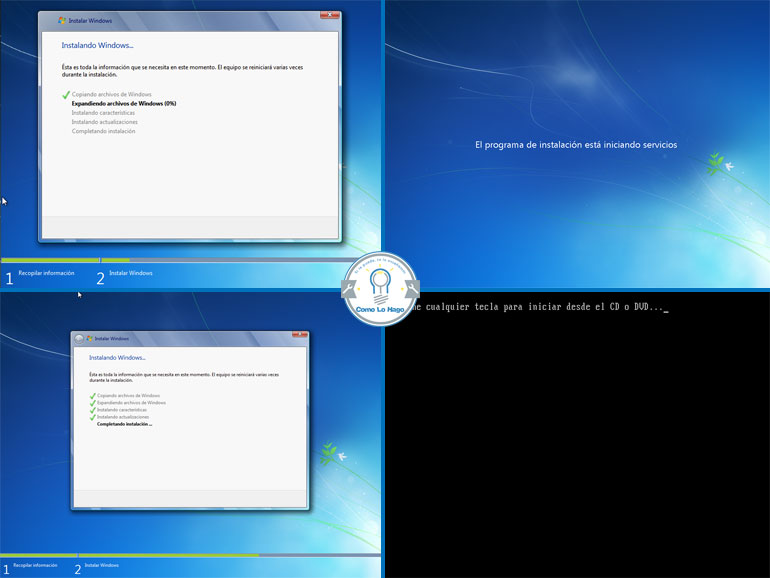
3- Ahora se empezará a instalar Windows. Aquí solo tenemos que dejar que el programa haga lo suyo.
Cuando se reinicie el computador, aparecerá una pantalla negra que dice “Presione cualquier tecla para iniciar desde el CD o el DVD” pero no debemos presionar nada, ya que de lo contrario se reiniciará el proceso de instalación.
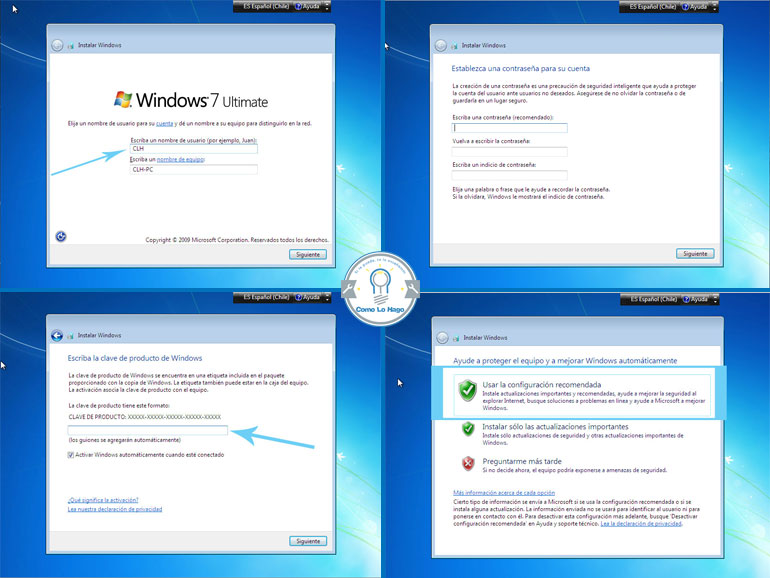
4.- A lo largo de la instalación hay que ir configurando algunos detalles del Sistema Operativo. Lo primero que nos preguntará Windows es el nombre de usuario, lo completamos y presionamos Siguiente y luego nos pedirá establecer una contraseña para la cuenta, la cual no es obligatorio hacer en ese momento.
Ingresamos la clave del producto, presionamos siguiente y seleccionamos una opción para las actualizaciones (instalar actualizaciones importantes y recomendadas, solo importantes o bien no configurar ahora).
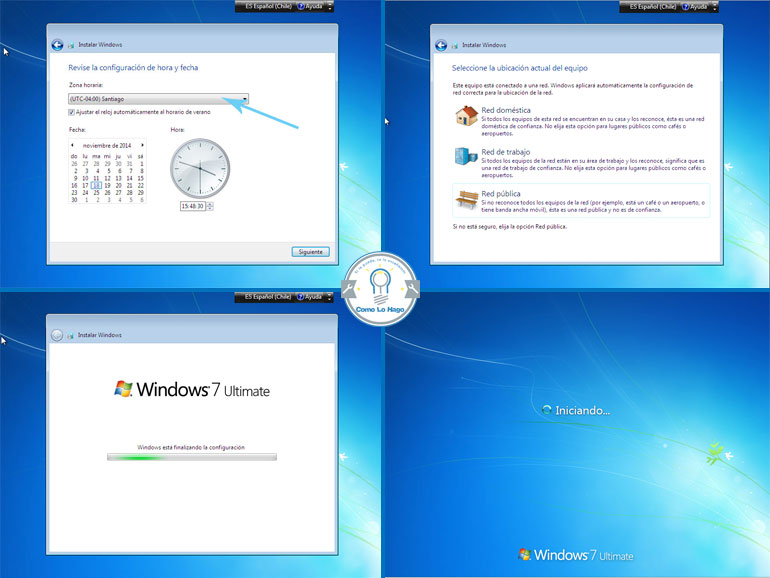
5.- Ahora vamos a configurar la hora y la fecha, por lo que partimos por seleccionar la zona horaria de nuestro país y la fecha.
Luego, la ubicación actual del equipo (Si estás en tu casa, es recomendable seleccionar Red Doméstica ya que conoces a los otros equipos conectados a la red, de lo contrario puedes seleccionar alguna de las otras dos opciones).
Finalmente esperamos que el sistema finalice la configuración y se inicie el espacio de trabajo.
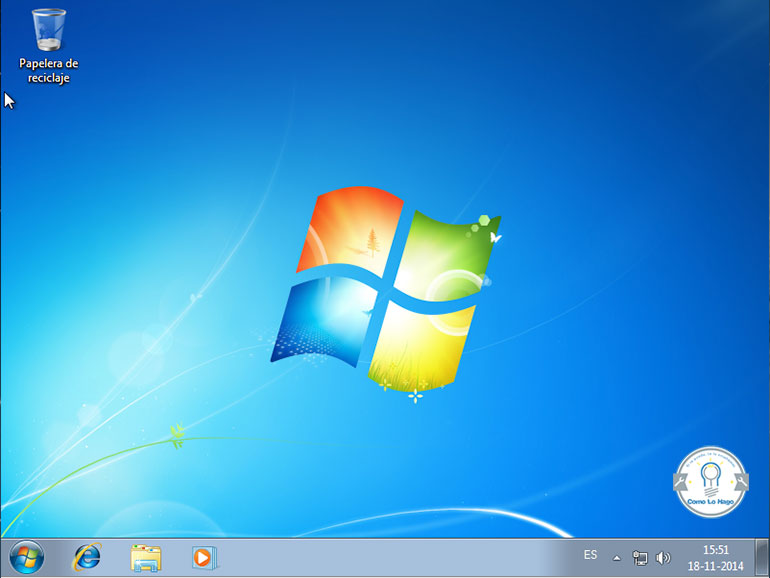
¡Y listo! esta instalado Windows 7 😉
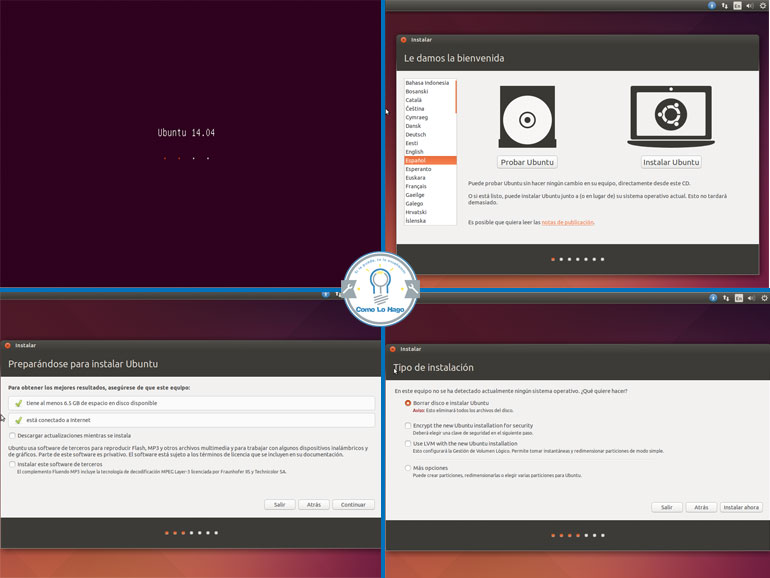
1.- Al iniciar el disco de Ubuntu, debemos seleccionar el idioma, y presionar el botón Instalar Ubuntu. Posterior a eso, el instalador revisará si hay espacio suficiente en el disco, y debemos presionar Continuar.
Finalmente, seleccionamos la opción Borrar disco e instalar Ubuntu, y seleccionamos Instalar ahora.
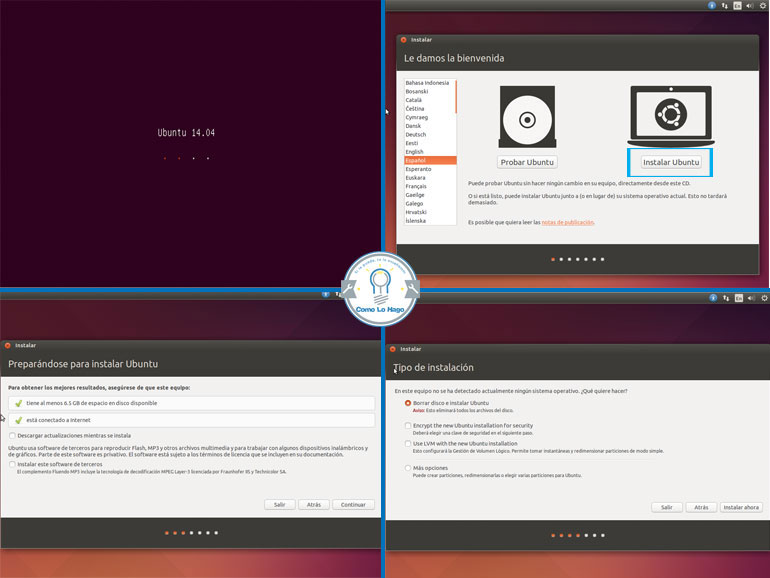
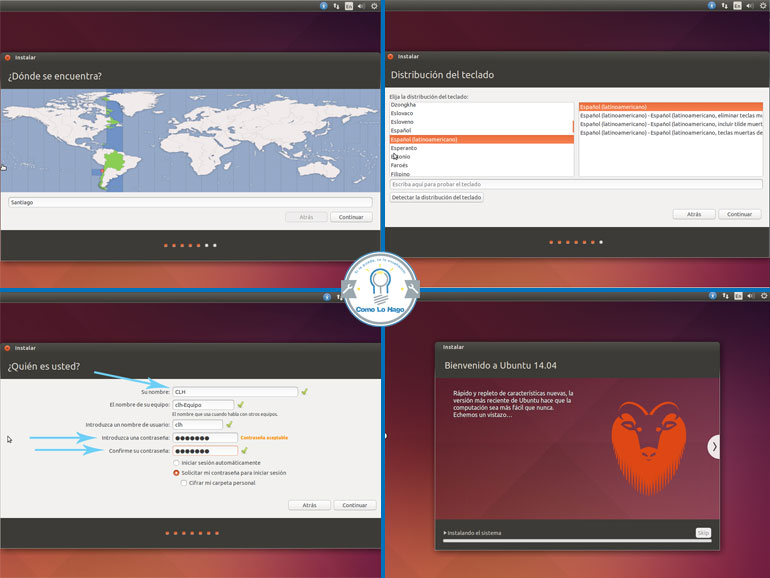
2.- Luego configuraremos una serie de datos antes de instalar: país actual, la distribución del teclado, y llenaremos el formulario con el perfil del usuario, el cual contiene nombre, nombre del equipo, nombre del usuario, contraseña y confirmación de contraseña. Finalmente seleccionamos Continuar y esperaremos un momento hasta que cargue el escritorio.
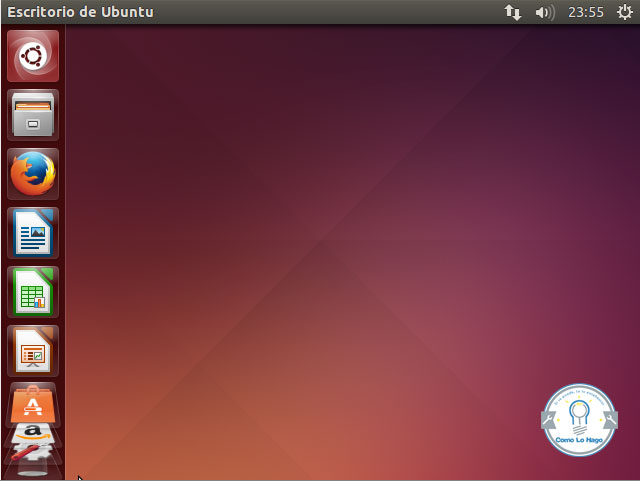
Y de ésta manera esta listo el entorno Linux Ubuntu par utilizar 😀
Para formatear y reinstalar en un Mac, tenemos 2 opciones: teniendo el disco de instalación (versiones más antiguas) o reinstalando desde el mismo equipo (para las nuevas versiones que no tienen lectores de CD/DVD).
* Si tenemos el disco de instalación, debemos reiniciar con el disco en el equipo.
1.- Primero debemos apagar el computador.
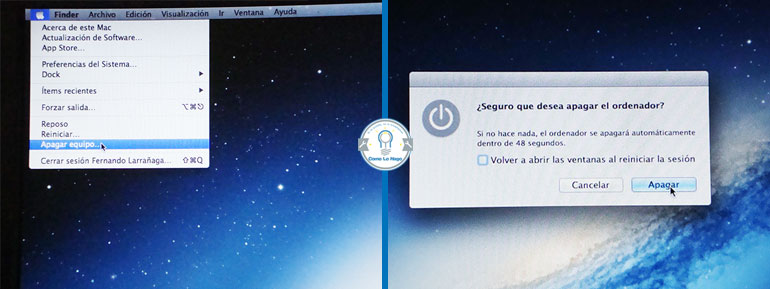
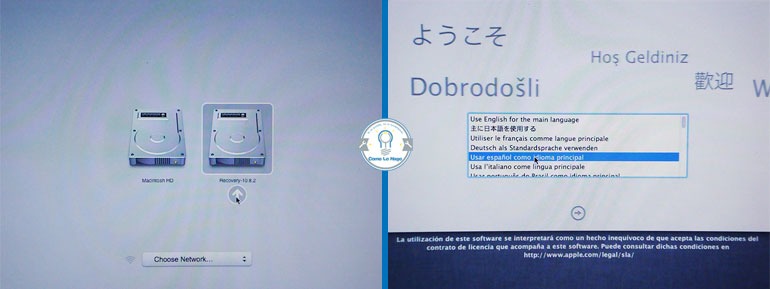
2.- Al encenderlo, debemos dejar presionada la tecla “alt ⌥” y aparecerá la pantalla con los discos. Aquí debemos seleccionar el disco “Recovery”, y luego seleccionar el idioma en el que seguiremos trabajando.
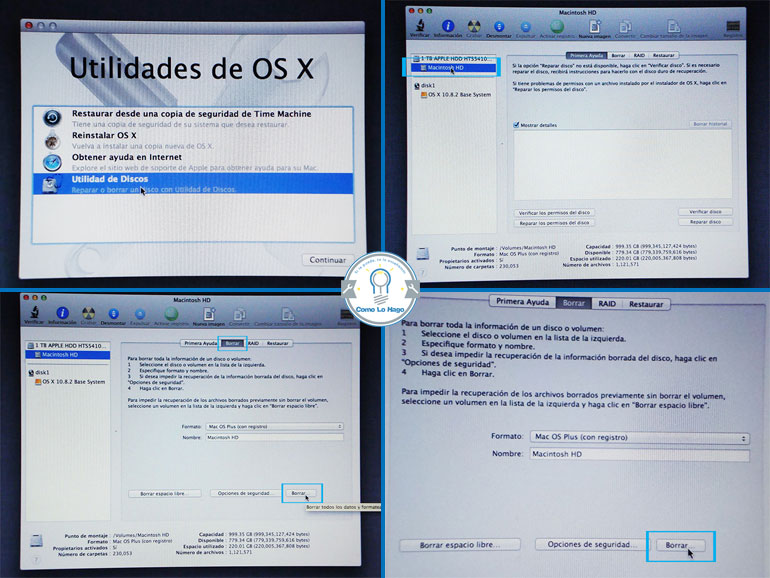
3.- Ahora iremos a la pantalla de “Utilidades de OS X”, donde vamos a formatear el disco. Para esto, seleccionamos primero “Utilidad de Discos” y en la pantalla siguiente Macintosh HD (si tu disco se llama de otra forma, aparecerá con ese nombre).
Seleccionamos la pestaña Borrar, dejamos la opción de formato que trae por defecto y nos aseguramos que el nombre del disco sea el correcto (puede ser Macintosh HD o el que prefieras), luego seleccionamos el botón Borrar, y se eliminará toda la información del disco.
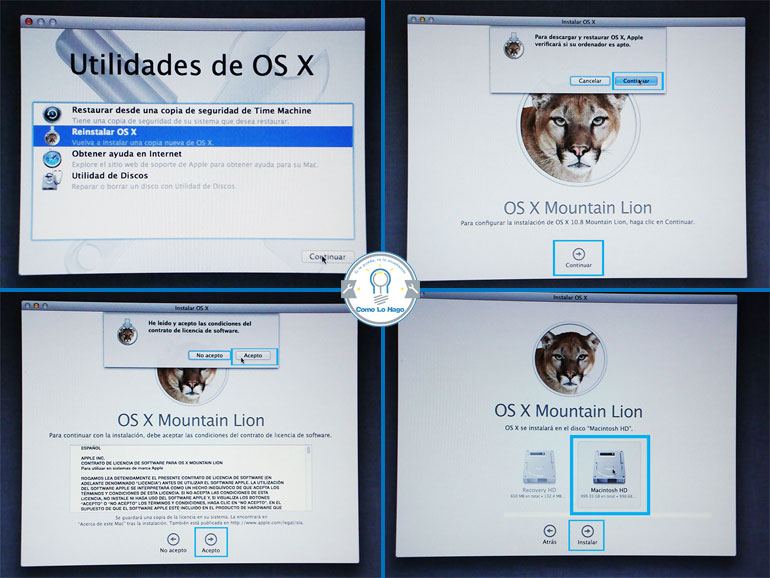
4.- Cuando se acabe el proceso de borrado del disco, volveremos a la ventana de las Utilidades de OS X, y seleccionaremos la opción Reinstalar OS X. Seleccionamos Continuar, aceptamos las condiciones de instalación, y presionamos Acepto. Finalmente procedemos a instalar el OS X en nuestro disco Macintosh HD que acabamos de formatear.
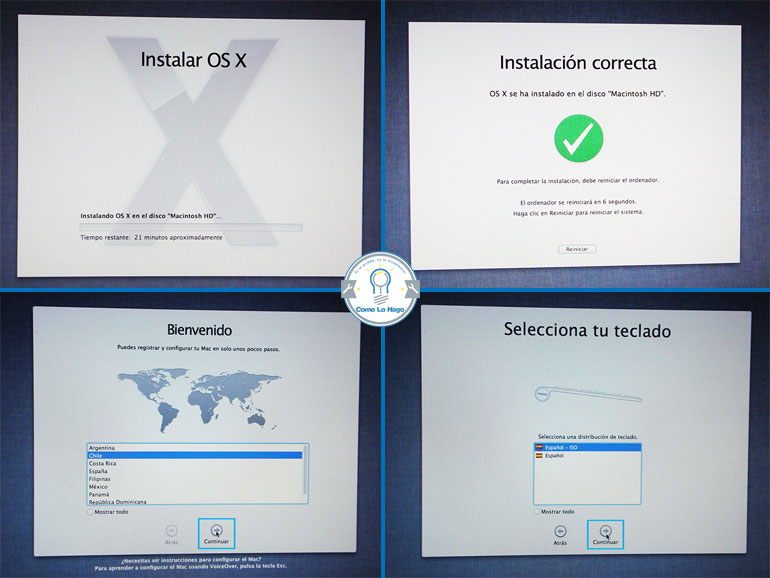
5.- Con esto, el sistema se empezará a instalar. Después de un momento, terminará y debemos reiniciar el computador, para luego empezar a configurar.
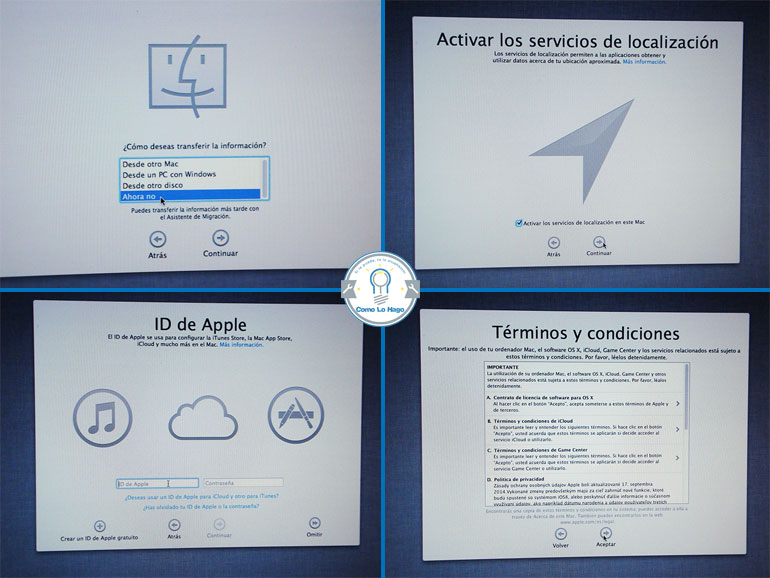
Lo primero es seleccionar el país y luego la distribución de teclado (por defecto viene español ISO, que es la más utilizada, pero podemos seleccionar la que más nos acomode).
A continuación definimos si queremos transferir información de alguna forma (desde otro Mac, un Pc con Windows, otro disco o no por ahora), si queremos activar los servicios de localización (recomendado para algunos servicios) y nos pedirá ingresar el ID de Apple, que será la cuenta que usaremos para descargas de la App Store y otros servicios.
Finalmente, nuevamente se deben aceptar los Términos y Condiciones.
Seguimos configurando: primero iCloud (opcional), creamos la cuenta de usuario principal del computador (con privilegios de Administrador), donde hay que llenar el nombre completo, nombre de la cuenta, la contraseña y la confirmación. Con todo listo, seleccionamos Continuar.
Luego configuraremos la zona horaria, seleccionamos Continuar, y esperamos un momento.
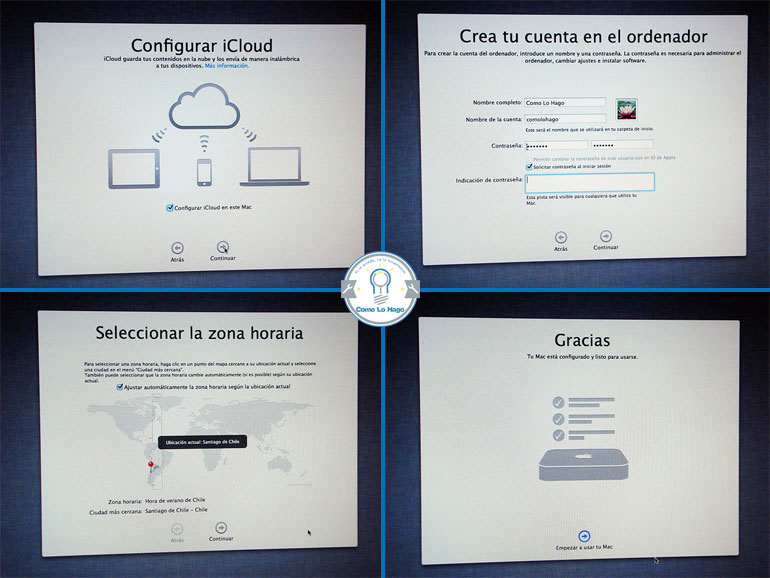
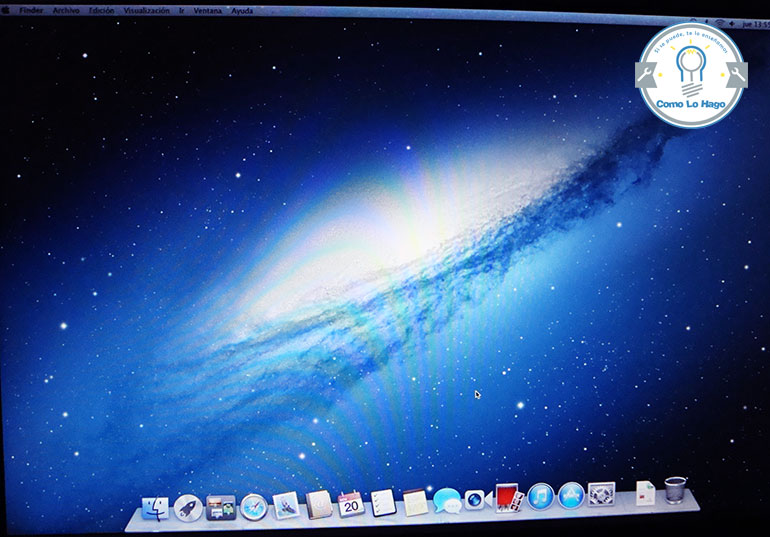
Y de esta manera esta listo para usar nuestro Mac, como sacado de fábrica.
Si te gustó, no olvides compartir este tutorial (los enlaces están más abajo) y para enterarte de más cosas, puedes seguirnos en:
Cualquier duda y/o comentario, pueden dejarnos unas líneas en el área habilitada a continuación.
Cómo siempre, les recordamos que este tutorial ha sido desarrollado, probado y documentado por el equipo de CLH, por lo que cuenta con nuestro Sello de Garantía:
 ¡Hasta la próxima!



5:44:31 pm
gracias por todo sigan asi y que les cresca
6:41:04 pm
@camilo andres: Gracias por el comentario y me alegra que el tutorial te haya sido util
3:44:42 pm
hola mira la verad queria pregunrte como optengo ese tipo de windows que tenes en la ultima imagen de la explicacion. y otra consukta yo en mi compu cuando la prendo aparece todas la lestras esas la del principo y no llaga cuando cara windows se reinicia sola y los datos que tengo son impotantes quiero sacar los datos impotanyes y despues formaterala vos me podrias ayudra cuanto antes aca te dejo mi mail gonzalogimenez_22@hotmail.com
porfa responde
gracias
9:35:23 pm
@gonzalo para obtener el windows que aparece en la imagen anterior estamos trabajando en un tutorial para que puedas personalizar los colores o estilos de tu barra de inicio. Sobre el problema que tienes en tu equipo,al parecer tu Windows perdio un archivo que le impide funcionar perfectamente,te puedo recomendar 3 cosas: 1.- Intentar ingresar a tu equipo mediante el Modo a Prueba de Fallos para ello solo debes apretar la tecla F8 cuando reinicies tu equipo y te aparecera un menu de windows y eliges la opcion del Modo que desees.
2.- Como segunda opción puedes sacar el disco duro e instalarlo en un computador que funcione y asi puedes recuperar tus datos.
3.- A mi gusto la más arriesgada de las opciones seria el reinstalar el windows de nuevo pero en la parte donde debes elegir que formato (foto 4 del tutorial) te aparecera una opción que sera dejar intacto el disco duro o no formatear el disco y asi se instalara el windows sobre la version anterior y podras recuperar algunos de tus archivos de importancia.
Ojala te sirva algunas de las opciones que antes nombre…Saludos
11:51:46 pm
Ole pues el tutorial esta muy bien pero el unico problema fue que en mi computador cuando se estaban copiando los archivos al computador aparecian frecuentemente pantallas con el aviso de que no se podia copiar algunos archivos me dijeron que esto podia ser por que el cd estaba dañado pero esto ya lo descarte por que intente con 3 cds diferentes, pero esto no es lo peor despues del tercer intento ya ni siquiera abre las obciones de instalacion ya que me aparece una pantalla azul con un error en un archibo y me sugiera cambiar la bios o algo asi, realmente no se que hacer si alguien pudiera aconsejarme este es mi correo paztuso1@hotmail.com…. saludos.
1:19:46 am
@juan: Gracias por tu comentario.
Esos errores del tipo ‘No se pueden copiar los archivos…’, normalmente se deben a fallas o en el medio de origen (en este caso CD) o en el de destino (disco duro), si ya descartaste el caso de los CD’s, puede que el problema se aloje en tu disco duro.
Si quieres, puedes añadir a MSN nuestra dirección staff@comolohago.cl , para darte una ayuda mas personalizada.
Saludos
9:43:58 pm
graciaaaaaaaaaaas estan excelentes los tutoriales !!!!!
son de mucha ayuda :p
12:54:18 am
@selenio me alegro que te hayan ayudado los tutoriales :D…saludos
2:57:08 pm
hola mi nmbre es wilfran y ya que se lo que es formatearlo es sensillo pero tengo una pregunta para formatear un computador ya que nesesito tener un cd de eso entonses que pasaria si no lo tuviera quiero hacerlo sin tener que tener el cd porque mejor es contratarlo a alguien quiero que alguna ves expliquen que debo hacer para poder formartear mi computador sin tener que hacer o gastar nada porque mejor es que comprara una memoria y en ella guardara todos los virus que salgan en mi computados grasias este fue mi comentario y mi pregunta grasias asta la proxima adios
6:29:15 pm
ke no se entiende nada es terrible charcha
jajajajaja
no tienen nium brillo como formateador