Capturadora DVD traspaso vhs video


El día de hoy les enseñaremos a traspasar esos recuerdos que alguna vez guardaron en sus VHS y traspasarlos a DVDs.
Notarán que no es tan difícil ya que para ello necesitaran un computador para digitalizar tales videos y las capturadoras para PC todas traen paquetes de software especializados.
Es por ello que les mostraré una capturadora que compre y verán lo simple del proceso.
Para más información los invito a seguir leyendo después del salto.
Para este Proyecto necesitaremos lo siguiente:
En primer lugar debemos instalar la tarjeta capturadora de video en el computador.
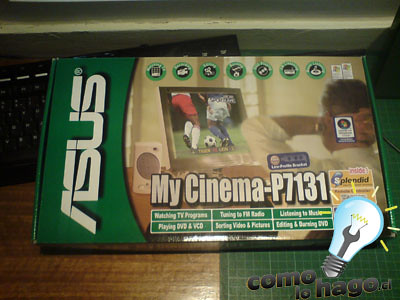
Buscando en el mercado la que más se adecuace a mis necesidades, dí con esta tarjeta marca Asus debido a que captura y además posee un decodificador de televisión.

Aquí se observa que viene con la tarjeta, un CD con los Drivers para Windows XP y Vista, otro CD con el Programa Power Cinema, Cables de Conexión para RCA y S-Video, ademas de un conector para cable coaxial y un repector infrarrojo junto a un control remoto el cual es compatible con Windows Media Center.

Al ser la tarjeta en formato PCI, debemos instalarla en algun puerto PCI libre. En el rectángulo rojo se ve donde fue instalada.

En la parte posterior se observan las tres entradas. La de la izquierda corresponde a una entrada múltiple la cual se le conecta un cable que posee las entradas para RCA y S-Video, la del medio corresponde a una entrada Video Composite y la de la derecha corresponde a una entrada Coaxial.
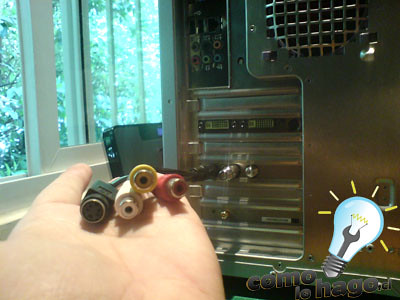
En esta fotografía observamos con más detalle el cable que se conecta a la entrada múltiple. El conector negro corresponde a S-Video mientras que los cables Amarillo,Blanco y Rojo corresponden a RCA.
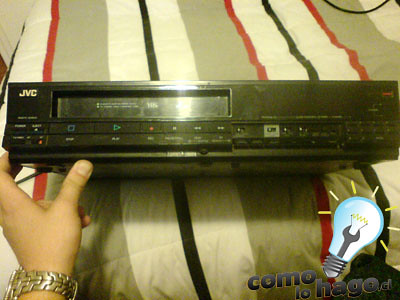
No puede faltar nuestro reproductor VHS.
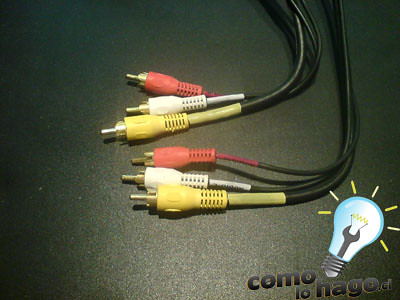
Para conectar nuestro reproductor VHS al PC haré uso de un cable RCA.
Para conectar este cable recuerden que:
Amarillo –> Video
Rojo –> Audio
Blanco –> Audio

Conectamos en nuestro reproductor el cable en su salida, aquí se ve como el cable amarillo está a Video Out (salida de video) mientras que el cable rojo está conectado a Audio Out (Salida de sonido).
El reproductor tiene salida de audio MONO, por lo que no se conectará el cable blanco.
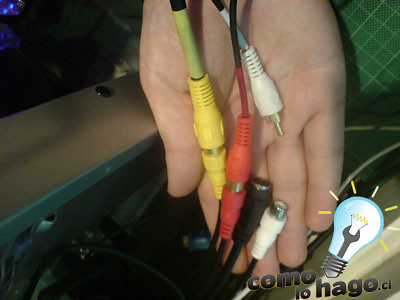
En el computador, en el cable especial que traía nuestra tarjeta conectamos también el cable amarillo y el cable rojo.

Abrimos el software y se observa que el menú principal tien varias opciones.
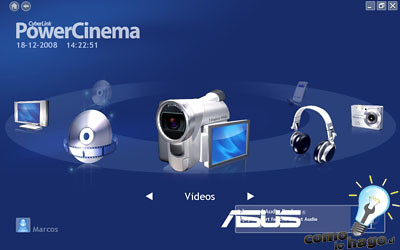
Nos vamos a la opción video y damos click sobre él.

Dentro del nuevo menú damos click en Capture Device que corresponde a dispositivo de captura.
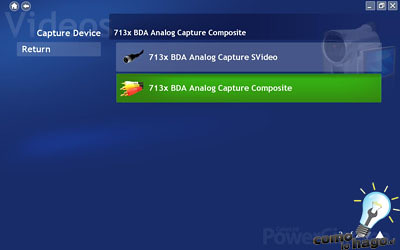
Aquí elegimos que entrada será usada como entrada de captura. En nuestro caso hacemos click en 713x BDA Analog Capture Composite que corresponde a la entrada RCA.
Ahora debemos darle Play a nuestro reproductor de VHS y comenzará a aparecer la imagen en nuestra pantalla del computador.

Funciona!!!

Incluso podemos reajustar el tamaño de la ventana y usar otros programas mientras vemos o capturamos video.

Ahora para comenzar a capturar solo falta hacer click en el ícono REC correspondiente al botón rojo que todos conocemos. Para detener la grabación damos click en el botón STOP que corresponde al cuadrado. Este está en el costado izquierdo y aparece como el primer ícono en la barra inferior.
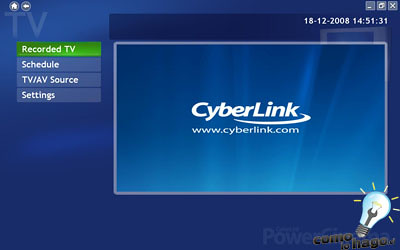
Una vez detenida la grabación, automáticamente el programa nos redirije a la siguiente ventana en la cual nos muestra como primera opción Recorded TV, en la cual se guardan nuestros videos previamente capturados. Hacemos click en tal opción y nos aparece…
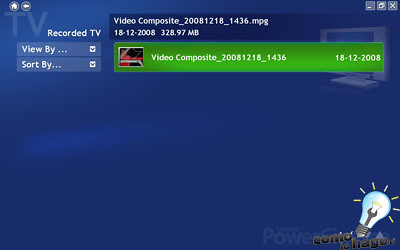
Un nombre bastante largo pero se entiende que corresponde a nuestro video, gracias a la captura de la imagen que se ve.
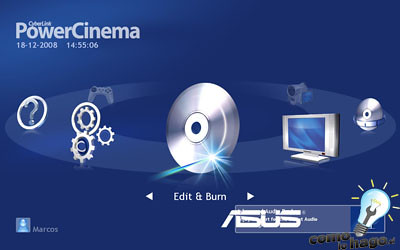
A continuación volvemos al menú principal y vamos a la opción Edit & Burn , Edita y quema, refiriendose a que aquí podemos editar nuestro video para luego traspasarlo a DVD, o también VCD, dependiendo del caso.
Damos Click en el y nos aparece lo siguiente.
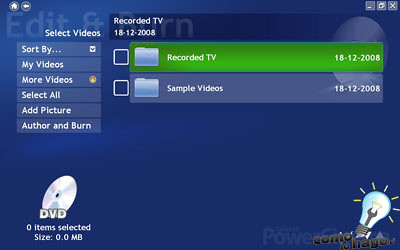
En More Videos hacemos click en Recorded TV, lugar donde encontraremos nuestro video capturado.

Debemos elegir el video a utilizar por lo que hacemos click sobre el cuadrado al lado izquierdo del archivo de manera que aparezca el “tic” en tal cajita. Luego vamos a la última opción que dice Author and Burn, en la cual podremos crear un menú para nuestro DVD.

Dentro de las opciones observamos que podemos elegir un nombre para el disco, seleccionar un menú, seleccionar música para el menú y por último Grabar el disco.
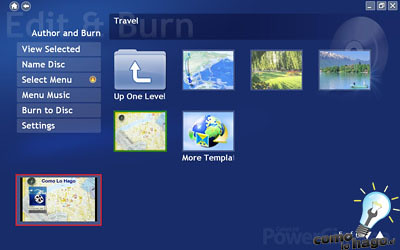
He elegido un menú bastante simple. Se observa en el costado inferior izquierdo una previsualización de nuestro menú junto con el o los videos que tendrá.

Damos click en Burn to Disc y esperamos que nuestro DVD se grabe.
Una vez listo solo nos falta probarlo en un reproductor de DVD y observar los resultados.
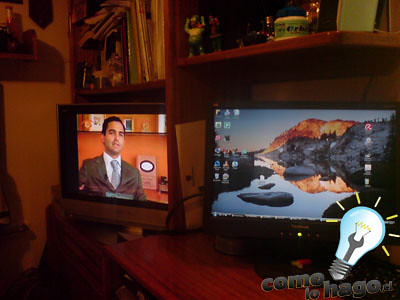
Listo!! aquí se observa lo capturado en el PC siendo reproducido en nuestro Televisor.
Sin más que agregar, me despido y como siempre, Felices proyectos!!!!!

Para cualquier consulta no duden en escribirnos.
Estaremos felices de responderles y ayudarles en todo lo posible.
Como Lo Hago, si se puede, te lo enseñamos.



8:09:08 pm
@janipuni:
Cuando capturas o traspasas estos videos, dependiendo de las opciones de cada programa, puedes transformar a archivos en formato .MPG o .AVI, cada uno con distintos posibles códecs (DivX, XviD, VCD, SVCD, etc).
Estos archivos son compatibles para abrirlo con cualquiera de los programas de edición comunes.
Saludos
9:49:49 pm
Hola nuevamente. Te hago una pregunta: ¿Los cables vienen dentro de la caja?
Muchas gracias
Saludos
9:26:01 am
Disculpa, pero tambien necesito saber si el Power Cinema viene con la placa.
Gracias
1:33:07 pm
Una pregunta más. Estoy por comprar la placa, la misma que mostras vos, la Asus, pero no estoy seguro si tengo un puerto PCI libre. Cuando abro la pc no los puedo identificar. Hay un puerto de color verde a donde esta conectada la placa de video. De estos puertos hay uno solo. Más abajo sobre la placa madre hay otros dos puertos de color blanco, que mediran entre 7 y 10 cm aprox. No se cual de los dos son los PCI. En caso de ser el verde tengo entendido que no puedo conectar la placa. ¿Me podrias decir cual de los dos son los PCI? ¿Necesitas más datos?
Muchas gracias y muy util el tutorial.
Saludos!
11:37:24 pm
@uri
El programa viene con la tarjeta.
Que modelo de placa madre tienes?
Con esa información me sería más fácil ayudarte.
Saludos!!
12:42:56 am
Por suerte y de pura casualidad encontre el manual de la placa madre y localice las PCI. Tengo dos puertos libres. Igualmente, gracias por tu ayuda. Una ultima preguta: Cuando pongo el DVD ya grabado en el aparato dvd que esta conectado a la tele prende directo asi como cualquier pelicula? ¿Que DVDs debo usar para grabar? ¿Cualquiera sirve? ¿Son mejores los R+, R-, cual recomendas vos?
Muchas gracias
12:40:26 pm
@uri: Te aprovecho de responder en nombre de Dexter, a quien enviamos de vacaciones 🙂
Luego de que grabas el DVD, debería reproducir sin ningún inconveniente y de forma automática. Dependiendo del programa que utilices para editar/grabar, podrás activar opciones de reproducir automáticamente o lanzar con un pequeño menú previo donde activas la opción de reproducción. Pero de cualquier forma, es un procedimiento similar al de los DVD’s o VCD’s comunes y corrientes.
Sobre los DVD’s para grabar, cualquier DVD de tipo R debería servir sin inconvenientes.
En cuanto a los +R y -R, es exactamente lo mismo. La única diferencia radica en los estándares, los cuales originalmente fueron creados por una y otra empresa, y por eso se marca la diferencia. De cualquier forma, son detalles que no influyen de sobremanera y solo debes preocuparte al momento de comprar, cual estándar soporta tu grabador de DVD y posteriormente tu lector, aunque en los modernos se soportan ambos, así que no deberías tener problemas.
Espero esa información te sirva, cualquier cosa no dudes en seguir preguntándonos.
Saludos
3:04:42 pm
Bueno, muchas gracias por todo. Les comento que ya encargue la placa y me la traen mañana, asi que cuando la pruebe les cuento que paso. Nuevamente, gracias por todo y felices vacaciones para los cuatro.
Saludos
6:10:16 pm
@uri
Como bien dice mi amigo personal, Xabadu, el +R o -R radica en distintos standar. Actualmente todos los reproductores de DVD vienen habilitados para leer ambos formatos por lo que no debieses tener problemas.
Ahora sobre el Menú del DVD, el programa que trae la capturadora, Power Cinema tiene la posibilidad de crear DVD con menú o simplemente de reproducción automática, por lo que eres libre de elegir que deseas.
Saludos!!!
10:19:24 pm
Hola!
Ya instale la placa, los drivers y el My cinema. Tengo todo conectado. Sigo todas las instrucciones. Cuando pongo para ver el video se ve, pero cuando apreto el boton “rec” se pone todo negro. Cuando apreto stop va a la pantalla correspondiente pero resulta que no grabo nada. ¿Que puede estar pasando?
Muchas gracias
Saludos!