glovepie mouse Software Tecnologia wii wii remote wiimote


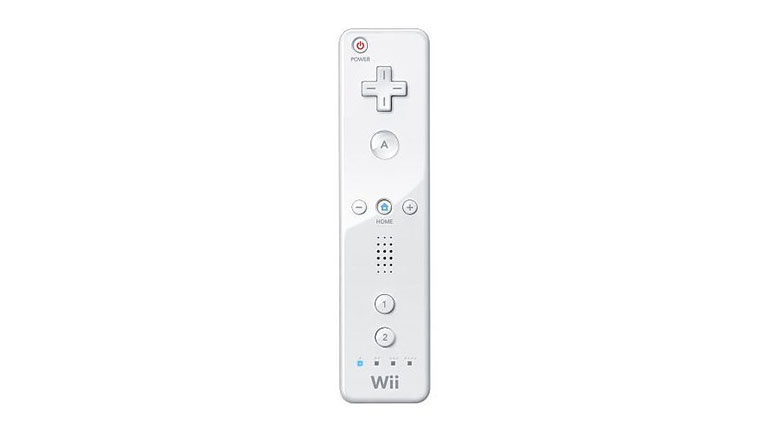
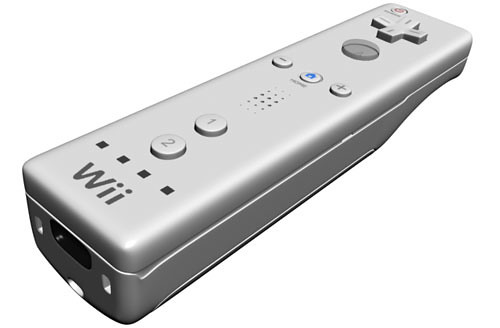
Hola amigos de Cómo lo hago, hoy continuando con la saga de la pantalla interactiva, les traemos todas las indicaciones para que puedan transformar su control de Nintendo Wii en el Mouse de su computador. Para lograr esto tendremos 2 opciones las cuales veremos y explicaremos como siempre después del salto.
– Un computador
– Un dispositivo Bluetooth
– Software GlovePie o WiinRemote
– Un control de Nintendo Wii (Wii Mote)
– Software BlueSoleil
Lo primero que haremos será descargar los respectivos programas:
– El software BlueSoleil pueden descargarlo desde este enlace.
– GlovePie pueden descargar desde este enlace.
– El WiinRemote pueden descargarlo de este enlace.
Luego de tener todos nuestros software descargados e instalados debemos ejecutar el BlueSoleil el cual es un programa dedicado a administrar todos los dispositivos bluetooth ya sean celulares, PDA, controles de Nintendo Wii ,etc etc.
En este caso conectaremos el control de Nintendo Wii (para que nuestro control sea detectado por el Bluesoleil debemos mantener apretadas las teclas 1 y 2 de nuestro control Wii).
Si llegan a tener algún problema con el uso del Bluesoleil o de cómo conectar algún dispositivo a este les recomiendo que visiten estos tutoriales: Como usar tu celular como Mouse control remoto o Como hacer una pantalla interactiva.
Ya teniendo conectado el control Wii a su computador deberían tener la siguiente imagen.
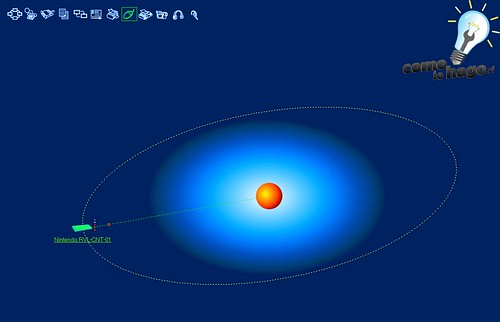
Ahora tenemos 2 opciones para lograr que nuestro control se transforme en nuestro Mouse, la primera y mas sencilla es ejecutar nuestro programa WiinRemote donde nos aparecera una imagen como la siguiente.
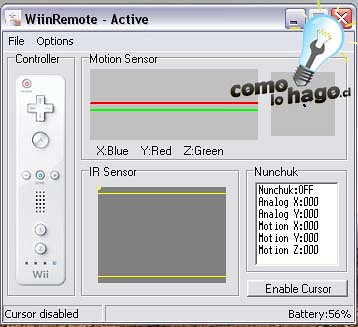
Donde solo debemos hacer click en Enable Cursor y estaremos manejando nuestro Mouse con el control de Nintendo Wii.
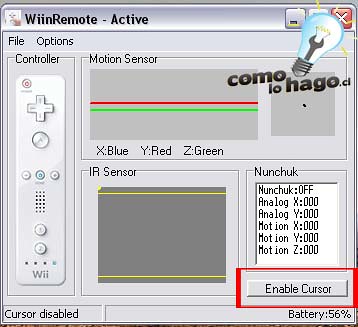
La segunda opción y mi preferida es utilizando el programa GlovePie que tiene la siguiente interfaz.
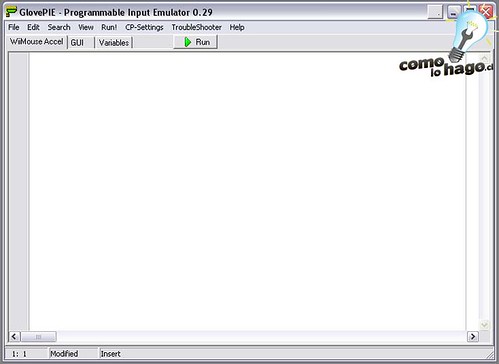
Donde solo basta con pegar el siguiente código en la sesión que nos muestra la siguiente imagen.
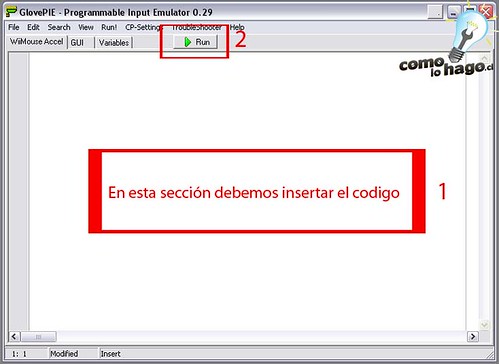
A continuación el codigo que necesitamos…
CODIGO
//Mouse Control Script
//by vkapadia
//vkapadia@vkapadia.com
//
//Calibration:
//Change these values until the debug line says all zeros when the wiimote is at rest.
var.trimx = 6
var.trimy = -31
var.trimz = 6
//
//Controls:
//Tilt Wiimote Up and Down = Move Mouse Up and Down
//Rotate Wiimote Left and Right = Move Mouse Left and Right
//D-Pad = Arrow Keys
//B-Button = Left Click
//Home = Middle Click
//A-Button = Right Click
//Plus and Minus = Control Volume
//One = Play/Pause (I have Win+C set to do that in Winamp.)
//Two = Next Song (I have Win+N set to do that in Winamp.)
//
//If the pointer hits the edge of the screen, the Wiimote will rumble a bit.
//
//The LEDs attempt to emulate KITT’s grill from Knight Rider//Set the D-Pad to function as the Arrow Keys
if wiimote.Up
Up = true
Wait 200 ms
Up = false
endif
if wiimote.Down
Down = true
Wait 200 ms
Down = false
endif
if wiimote.Left
Left = true
Wait 200 ms
Left = false
endif
if wiimote.Right
Right = true
Wait 200 ms
Right = false
endif//Mouse Buttons
Mouse.RightButton = Wiimote.A
Mouse.LeftButton = Wiimote.B
Mouse.MiddleButton = Wiimote.Home//Plus and Minus handle Volume
if wiimote.plus then
volumeup = true
wait 60 ms
volumeup = false
endif
if wiimote.minus then
volumedown = true
wait 60 ms
volumedown = false
endif//Winamp Hotkeys (Win+C = Play/Pause; Win+N = Next Song)
Windows+C = wiimote.One
Windows+N = wiimote.Two//TODO: not satisfied with wiimote.One
//TODO: not satisfied with wiimote.Two
//TODO: not satisfied with wiimote.Plus
//TODO: not satisfied with wiimote.Minus
//TODO: not satisfied with wiimote.Home//LEDs look somewhat like KITT’s grill from Knight Rider
if 0 = 0 then
if var.kitt = 0 then
wiimote.Leds = 1
//wait 200 ms
endif
if var.kitt = 1 then
wiimote.Leds = 3
endif
if var.kitt = 2 then
wiimote.Leds = 6
endif
if var.kitt = 3 then
wiimote.Leds = 12
endif
if var.kitt = 4 then
wiimote.Leds = 8
//wait 200 ms
endif
if var.kitt = 5 then
wiimote.Leds = 12
endif
if var.kitt = 6 then
wiimote.Leds = 6
endif
if var.kitt = 7 then
wiimote.Leds = 3
endif
wait 100 ms
var.kitt = (var.kitt + 1) % 8
endif//If the mouse reaches the end, rumble for 200 milliseconds
if mouse.x = 0 or mouse.x = 1 or mouse.y = 0 or mouse.y = 1 then
if var.rmbl = false
wiimote.Rumble = 1
wait 200 ms
wiimote.Rumble = 0
endif
var.rmbl = true
else
var.rmbl = false
endif//****Everything past here deals with mouse movement*****
// set these to the offsets when the wiimote is at rest
// will be different for each wiimote most likely
var.x = Wiimote.RawForceX + var.trimx //trim to 0
var.y = Wiimote.RawForceY + var.trimy // trim to 0
var.z = Wiimote.RawForceZ + var.trimz //trim to 0//precision
var.sense0 = 500
var.thresh0x = 5
var.thresh0y = 2var.sense = 300
var.threshx = 10
var.threshy = 5var.sense2 = 100
var.thresh2x = 15
var.thresh2y = 8var.sense3 = 50
var.thresh3x = 20
var.thresh3y = 12//first sensitivity setting
//xaxis
if var.x > var.thresh0x
mouse.x = mouse.x – 1/var.sense0
endif
if var.x < -var.thresh0x
mouse.x = mouse.x + 1/var.sense0
endif//yaxis
if var.z > var.thresh0y
mouse.y = mouse.y – 1/var.sense0
endif
if var.z < -var.thresh0y
mouse.y = mouse.y + 1/var.sense0
endif
//second sensitivity setting
//xaxis
if var.x > var.threshx
mouse.x = mouse.x – 1/var.sense
endif
if var.x < -var.threshx
mouse.x = mouse.x + 1/var.sense
endif//yaxis
if var.z > var.threshy
mouse.y = mouse.y – 1/var.sense
endif
if var.z < -var.threshy
mouse.y = mouse.y + 1/var.sense
endif//third sensitivity setting
//xaxis
if var.x > var.thresh2x
mouse.x = mouse.x – 1/var.sense2
endif
if var.x < -var.thresh2x
mouse.x = mouse.x + 1/var.sense2
endif//yaxis
if var.z > var.thresh2y
mouse.y = mouse.y – 1/var.sense2
endif
if var.z < -var.thresh2y
mouse.y = mouse.y + 1/var.sense2
endif//fourth sensitivity setting
//xaxis
if var.x > var.thresh3x
mouse.x = mouse.x – 1/var.sense3
endif
if var.x < -var.thresh3x
mouse.x = mouse.x + 1/var.sense3
endif//yaxis
if var.z > var.thresh3y
mouse.y = mouse.y – 1/var.sense3
endif
if var.z < -var.thresh3y
mouse.y = mouse.y + 1/var.sense3
endifdebug = var.x + ” ” + var.y + ” ” + var.z
Y por ultimo oprimimos el botón RUN como lo muestra la imagen anterior en el numero 2, y listo tenemos como Mouse nuestro siempre útil y fiel control de Nintendo Wii.
A continuación un pequeño video donde probamos nuestro mouse :p.
Con esto me despido sin antes recordarle como siempre que:
Este tutorial ha sido desarrollado, probado y documentado por el equipo de Como Lo Hago, por lo que cuenta con nuestro sello de garantía.

Cualquier problema, consulta o comentario que puedan tener, no duden en hacerlo en el área habilitada a continuación.
Y recuerden que en Como Lo Hago estamos al servicio de nuestros lectores, por lo que si hay algo que quisieran hacer y no saben como, pueden realizar una petición en esta página que hemos habilitado, e iremos en su ayuda.
Esperamos que este tutorial haya sido de utilidad para Uds. y será hasta la próxima.



4:21:47 am
Idea mía o la respuesta es demasiado lenta?
11:30:18 am
@Xtephan: La velocidad de respuesta, al igual que si utilizas un celular como control remoto para tu computador, es más lenta que el movimiento del cursor del mouse cuando lo manejas con tu mano.
Esto se debe a que tanto el Wiimote como el celular utilizan una cruz de mando, por lo tanto representa una equivalencia de movimiento coordenada por coordenada, tal como si estuvieses usando las teclas direccionales en tu, valga la redundancia, teclado.
En el fondo estos trucos aportan comodidad para algunos casos o funcionalidades especiales en casos de que estes dando presentaciones a distancia o algo por el estilo.
Saludos
1:32:47 pm
Buenisimo! Esta muy bueno y es muy facil de hacer. Lo unico es que casi todos estos programas relacionados con el wiimote (o no se si es por el aparato mismo) no andan en el vista, pero perfecto en el XP!
Un chiche mas para la compu.
Saludos
7:05:28 pm
@uri averiguaremos si existe algun programa para implementar en Vista..saludos
4:30:07 pm
Una recomendacion muy buena es que si tienen un nunchuk en el wiinremote pueden ir a (si mal no recuerdo) Options>Preferences> cliquean la segunda opcion que dice algo del nunchuk y le dan aceptar (o apply, no recuerdo)
Si tienen el nunchuk enchufado al wiiremote, cuando pongan “Enable Cursor” el mouse se manejara con el pad del nunchuk. La unica contra (que no entiendo por que pasa) es que a veces se aprietan solos los clics (ambos).
Con el pad tienen mucha mas precisión.
Saludos
3:41:27 am
Esta pagina esta muy bien, quisiera saber cual es la ventaja de usar un programa en vez del otro en el caso del GlovePie o del WiinRemote. GRACIAS
12:04:40 am
una preguta que siempre me e tenido ¿es nesesario aser la Sensor Bar para que foncione?
12:17:10 am
@carlosmuerto
No, no es necesario.
La Sensor Bar es específicamente para la consola Nintendo Wii, este tutorial y el tutorial de la pantalla interactiva necesitan solamente del Wiimote.
Saludos!!!
12:49:54 pm
Hola, quiero hacer una barra sensora para usar el wiimote con los infrarrojos. (ya lo probe con una barra sensora wii y si funciona, se apunta como si fuera pistola)
Jugue house of the dead 3 a lo mas estilo rambo como en esta pagina. http://www.wiinintendo.net/2007/03/16/house-of-the-dead-3-with-the-wii-remote-and-nunchuk/
Bueno, la cosa es que quiero hacer una barra sensora USB que se conecte al USB y le de la alimentacion necesaria, para ahorrarme las baterias. aqui comente al respecto tambien
http://www.comolohago.cl/2009/03/como-hacer-una-sensor-bar-para-nintendo-wii/#comment-16286
Quiero hacer algo como esto, pero para barra sensora
http://www.comolohago.cl/2008/09/como-hacer-una-lampara-usb-v20-para-notebook/
Gracias, ojala me ayuden con el voltaje amperaje y si necesitare resistencias o si hay alguna forma de proteger a mi notebook de ser quemado.
6:51:52 pm
@pablongonius
La solución que debes utilizar es la siguiente:
http://www.grabup.com/uploads/ea96b9f3871f.png
A la izquierda tienes que conectar el V+ del USB y a la derecha conectas el GND o tierra del USB.
Los cuadrados amarillos son las resistencias, cada una de 22ohms.