Bluetooth Computacion Electronica infrarojo nintendo wii pantalla digital pantalla digital interactiva Software Tecnologia wiimote


Hace algún tiempo, el equipo de Como Lo Hago fue invitado a participar en un proyecto de la Escuela de Computación e Informática de la Universidad Mayor, con el patrocinio de la Facultad de Ingeniería de la misma institución. En este proyecto se buscaba desarrollar una pantalla digital interactiva similar a las ofrecidas hoy en el mercado pero que presentara otras ventajas (portabilidad, precios, etc).
Es así como investigando, nos encontramos con la famosa saga de “Wii Remote Projects” de Johnny Chung Lee, en donde se presenta una alternativa para cumplir ese objetivo de manera relativamente rápida y sencilla.
Pues bien, hoy en Como Lo Hago (mediante previa autorización del propio Johnny Chung Lee) pondremos a disposición de Uds. un completo tutorial paso a paso, junto a un video de demostración, para que puedan confeccionar su propia pantalla digital interactiva en la comodidad de sus hogares, realizando una inversión muy baja de tiempo, y aún menor de dinero.
Como ya es tradición, todo el detalle de este proyecto, después del salto.
Antes de comenzar:
Nota: El siguiente tutorial está basado en el proyecto de Johnny Chung Lee. El equipo de Como Lo Hago, a partir de los contenidos entregados por él, ha desarrollado todo el proceso y documentación que se presenta a continuación. Queremos agradecer cordialmente a Johnny Chung Lee por permitirnos desarrollar el proyecto y compartir los resultados en CLH. Thanks Johnny!
Como es clásico, antes de partir con el procedimiento, veamos los materiales que necesitamos:
El proyector es opcional debido a que podemos utilizar cualquier superficie para disponerla de pantalla interactiva. El uso del proyector nos permite, valga la redundancia, “proyectar” la imagen sobre superficies más amplias para mayor comodidad. Vale la pena mencionar que no es necesario utilizar un telón para proyectar la imagen, ya que funciona sobre cualquier superficie plana (paredes, techo, suelo, etc).
Antes de entrar de lleno al tutorial, vamos con una pequeña explicación de como funciona esto:
¿Cómo funciona?
Es bastante sencillo. El control de Nintendo Wii es un dispositivo que cuenta con una característica bien especial, y es que está habilitado para realizar transmisiones/recepciones mediante 2 tecnologías: Infrarojo y Bluetooth. Por un lado, el control cuenta con 4 leds (ampolletas pequeñas) que reciben y emiten señales infrarojas y por otro lado cuentan con un pequeño dispositivo bluetooth capaz de emitir y recibir señales inalámbricas desde y hacia otros dispositivos.
Lo que se hace básicamente es conectar el control de Nintendo Wii al computador por Bluetooth y realizar una calibración con el Software Wiimote Whiteboard, el cual captará las señales infrarojas emitidas por el lápiz hacia el control y las transmitirá al software, el cual calibrará la posición y realizará posteriormente un seguimiento de todos los pasos que realizemos al mover el lápiz y presionar el botón, el cual es equivalente al click izquierdo del mouse.
Con todo eso claro, vamos, manos a la obra:
1.- Lo primero que haremos, será mostrar un esquema de como deben ir acomodados los distintos componentes para que este proyecto funcione:

Esquema de organización – Click para agrandar
El control de Nintendo Wii puede ir tanto a la izquierda como a la derecha, lo que debemos fijarnos es que cuando estemos delante o frente a la pizarra, no hagamos un bloqueo a la señal, de lo contrario se perderá la calibración y no funcionará. Además, debemos tener en cuenta que el control de Nintendo Wii tiene un ángulo de captación de señal infraroja de aproximadamente unos 45º, es por esto que va en diagonal hacia la superficie donde proyectemos, para que pueda captar todos los movimientos sin problemas.
Y finalmente, es bueno inclinar levemente el extremo frontal del control para que pueda captar todos los puntos de la superficie, desde el más inferior al más superior.
2.- Luego de tener todos nuestros materiales necesarios para el proyecto, lo que haremos será conectar nuestro control de Nintendo Wii en nuestro Computador todo gracias a nuestro dispositivo Bluetooth. Paraesto podemos tomar como guía el siguiente tutorial , el cual nos explica como conectar nuestro teléfono móvil a nuestro computador mediante Bluetooth. (Para que nuestro computador detecte el control de Nintendo Wii debemos mantener presionadas las teclas 1 y 2 de nuestro control).
3.- Una vez que esté conectado nuestro control al computador, nos aparecerá algo como esto:

Control detectado por BlueSoleil
Si tenemos eso, debemos hacer click en el ícono en el que aparece un mouse. Con esto se activarán los servicios a utilizar con el control de Nintendo Wii.
4.- Procedemos a ubicar el control de Wii en el lugar estratégico y lo dejamos ahí, sin mover.
5.- Ahora, ejecutamos el Wiimote Whiteboard, y nos aparecerá algo como esto:
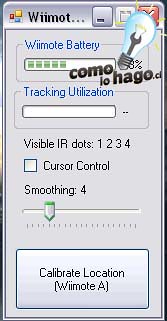
6.- Hacemos click en el botón Calibrate Location (Wiimote A) o bien, presionamos A en nuestro control de Nintendo Wii, con lo que se abrirá esta ventana:

Esta ventana corresponde a la calibración de 4 puntos, necesaria para detectar los movimientos del lápiz infrarojo.
7.- Con el lápiz IR, nos situamos en el primer punto y apretamos el botón (simulando un click) haciendo que el punto rojo desaparezca y aparezca otro en la esquina contraria. Repetimos la operación con ese y los 2 puntos. Si todo salió bien, el programa se minimizará.
Y después de eso, empezamos a mover nuestro lápiz IR, clickeamos como locos y tenemos a nuestra disposición una simple y entretenida pantalla digital interactiva.
Si, en serio, eso era todo 🙂
Pero no creerán que solo pondremos algunas fotos sobre este proyecto. Hemos preparado el siguiente video demostrativo para uds:
De cualquier manera, aún no hemos terminado. En Como Lo Hago queremos que su proyecto resulte de buena forma a la primera, por lo que hemos añadido algunas especificaciones técnicas:
1.- Para la imagen:
2.- Para el lápiz:
3.- Para el Bluetooth:
4.- Para el Software: De las aplicaciones más comunes para controlar dispositivos Bluetooth, podemos destacar:
Y finalmente, les dejamos algunas recomendaciones de Software para usar con su pantalla interactiva:
Así que ya estamos, no hay excusas para no tener nuestra propia pantalla digital interactiva, solo nos hace falta un poco de tiempo y las ganas. El resultado será increible, se los aseguramos.
Como siempre este tutorial ha sido desarrollado, probado y documentado por el equipo de Como Lo Hago, por lo que cuenta con nuestro Sello de Garantía.

Cualquier duda, consulta o comentario, pueden dejarnos unas líneas en el área habilitada a continuación e iremos en su ayuda de inmediato.
Esperamos que este tutorial haya sido de mucha utilidad para Uds.
Agradecemos nuevamente la gentileza de Johnny Chung Lee por permitirnos llevar a cabo este proyecto y compartir con Uds. la experiencia y resultados.
Thanks Johnny for leting us share this experience with our visitors.
Muchas gracias por leer y será hasta una próxima oportunidad



8:24:37 pm
me parecio genial, es un gran aporte pues permite acceder a esta tecnología a bajo costo. en lo personal, estudio arquitectura y posiblemente ayude a ahorrar mucho papel pues permitira correguir directamente en la superficie del notebook o en la pared gracias a un proyector y así no se necesitara (al menos en las correcciones) plotear, lo cual tre un beneficio economico para el estudiante y un beneficio al medioambiente en la medida que se ahorrara muchos metros de papel y tinta.
gracias por el aporte
(intentare aplicarlo en alguna clase)
10:21:29 pm
@ Benjamín Campos
Muchas gracias por los comentarios. Por favor cuentanos de tu experiencia cuando lo implementes.
Saludos!!!
3:15:03 pm
Hola
Muy interesante el detalle, yo estoy casi casi con el proyecto, solo me falta el usb Bluetooth, pero no encuentro en la lista de compatuiblidad el usb conla tienda. podrian decirme donde comprar este adaptador. (o la marca y modelo)
planeo probarlo con mis alumnos, creo que es genial
Gracias por el detalle del tutorial..
saludos
Multix
9:58:33 pm
tengo vista y todos lo programas no funcionan, saludos. manuel.vera
10:29:28 pm
@juan pablo
Te recomiendo que revises este link donde se disponen los dispositivos Bluetooth compatibles.
http://www.wiili.org/index.php/Compatible_Bluetooth_Devices
Saludos
11:29:29 pm
logre contectar el pc a wii, En primer lugar debe conectar el WiiMote a su PC a través de bluetooth antes de ejecutar el programa WiimoteWhite, otra cosa el programa Soleil, muchos han reportado problemas con ese software y solo te permite traspasar solo 2MB, no recomiendo cargar si tu pc ya tiene bluetooth incorporado con vista sin antes probar si funciona bien el wiimote.
Favor me pueden mas informacion sobre el proyector, tipo, marca, etc..sldos.
11:41:12 pm
@manuel vera: Tal como está indicado en el tutorial, los pasos son:
1.- Conexión del Wiimote al PC vía Bluetooth.
2.- Ejecución de Wiimote Whiteboard.
3.- Calibración.
4.- Uso de la pantalla.
Sobre el BlueSoleil, si, es cierto, la versión de evaluación pone un límite de transferencia de entre 2 a 5 MB (dependiendo de la versión). Afortunadamente nosotros al comprar el dispositivo Bluetooth nos regalaron una copia de BlueSoleil completa, por lo que hicimos las pruebas con ese SW y no tuvimos problemas.
De cualquier forma, también utilizamos versiones de evaluación de BlueSoleil al probar, y con el límite de transferencia, obtuvimos un funcionamiento de aproximadamente 45 minutos a 1 hora sin problemas.
Sobre el proyector, puede ser cualquiera, no es necesario un proyector en específico, y de hecho el proyector propiamente tal es opcional, ya que solo otorga la comodidad de proyectar la imagen sobre una superficie más grande. En caso de no tener proyector, puedes recrear la pantalla en el monitor de tu PC, Notebook o incluso en una TV, ya que quien hace la gracia no es el proyector si no el control de Wii.
Saludos
10:23:08 am
ESPECTACULAR MUCHACHOS, YO KIERO UNO DE ESTOS!!!!
MUCHAS GRACIAS POR EL APORTE, YO LOS VI EN TELETRECE ONLINE Y DE INMEDIATO ENTRE AL SITIO.
UN ABRAZO.
12:15:46 pm
@Lekaino: Muchas gracias por tu comentario.
Te animamos a construirla, es muy sencilla. Si tienes consultas o problemas, no dudes en decirnos y te ayudaremos ;).
Saludos
2:13:42 pm
Me puedes decir cual es tu Bluetooth, donde lo compro
Gracias