Blogger

Ξ 25 comentarios

Cómo eliminar la sombra y el cuadro de las imágenes en Blogger

por Hina Palitah
Cómo eliminar la sombra y el cuadro de las imágenes en Blogger

Aquí en Cómo Lo Hago seguimos con ganas de entregarles los mejores trucos para que logren un excelente blog a medida, es por eso que ahora les enseñaremos como eliminar la sombra y el borde blanco, que por defecto traen las imágenes dentro de Blogger.

¿Cómo? Toda la información después del salto.

¿Qué necesito?

  • Un Blog creado en Blogger
  • Al menos 1 imagen insertada en el blog


Materiales


¿Cómo lo hago?

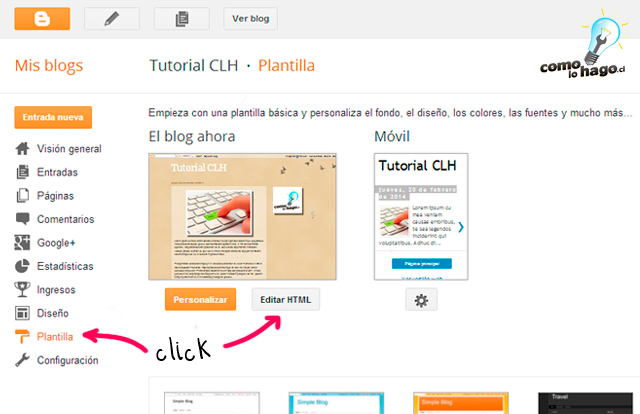
1.-  Ingresamos al menú principal de nuestro Blog y hacemos clic en la opción Plantilla. Dentro de esta, hacemos click en Editar HTML. 
 

1


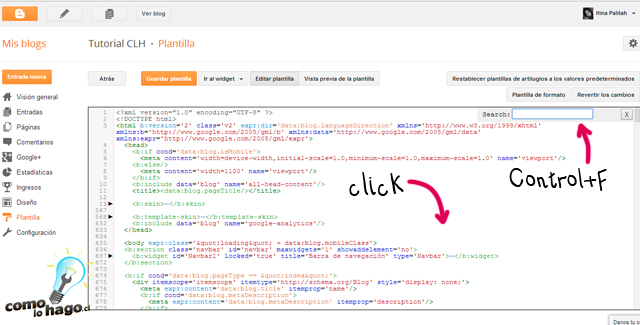
2.- La nueva pantalla tendrá cuadro lleno de códigos, si es así, vamos bien.

Damos un clic dentro del cuadro y luego apretamos Control+F. Nos aparecerá un pequeño rectángulo en la esquina superior derecha que dirá “Search”.

*Es importante que el rectangulo de “Search” aparezca dentro del cuadro de códigos y NO dentro de nuestro navegador.
 

2


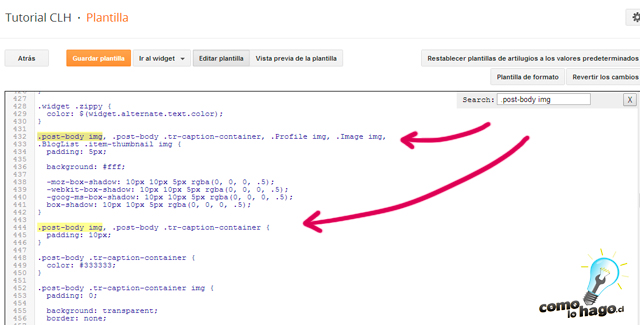
3.- Dentro del cuadro Search escribiremos lo siguiente: .post-body img y luego presionamos la tecla Enter.

Una vez hecho esto, dentro de nuestro cuadro de texto aparecerán 2 líneas destacadas con lo mismo que acabamos de escribir en el buscador.
 

3


Lo que nos importará es el texto que encontramos bajo el primer texto destacado, el cual corresponderá a la sombra de nuestra imagen. Puede variar un poco pero el código será algo así:

.post-body .tr-caption-container, .Profile img, .Image img,
.BlogList .item-thumbnail img {
    padding: 5px;

    background: #fff;

    -moz-box-shadow: 1px 1px 5px rgba(0, 0, 0, .5);
    -webkit-box-shadow: 1px 1px 5px rgba(0, 0, 0, .5);
    -goog-ms-box-shadow: 1px 1px 5px rgba(0, 0, 0, .5);
    box-shadow: 1px 1px 5px rgba(0, 0, 0, .5);
}

4.- Nos ocupamos únicamente del texto destacado en negrita. Dentro de este texto debemos cambiar todos los números que se encuentran delante de las letras “px” por un 0.

*Debe quedar así:

-moz-box-shadow: 0px 0px 0px rgba(0, 0, 0, .5);
-webkit-box-shadow: 0px 0px 0px rgba(0, 0, 0, .5);
-goog-ms-box-shadow: 0px 0px 0px rgba(0, 0, 0, .5);
box-shadow: 0px 0px 0px rgba(0, 0, 0, .5);
}

Si hicimos todo bien, la sombra de nuestras imágenes habrá desaparecido.
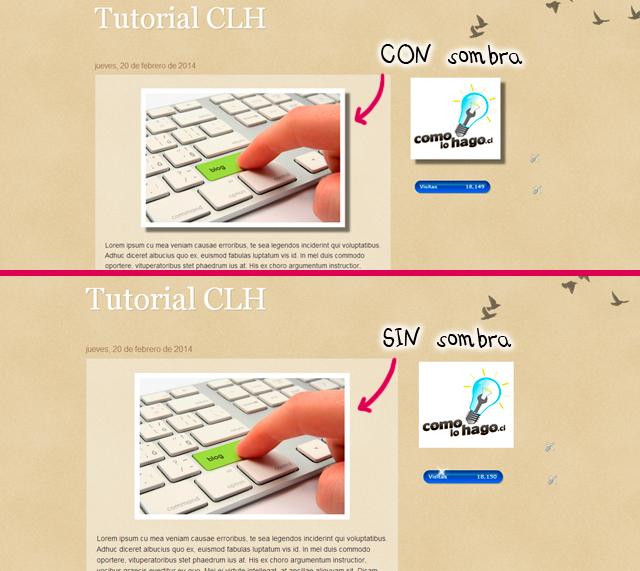
 

4


5.- Ahora eliminaremos el borde blanco. Para eso nos ocuparemos del texto bajo el segundo texto destacado. Que será algo así:

.post-body .tr-caption-container {
    padding: 10px;
}

Y nuevamente cambiamos el número que está delante de las letras “px” por un 0.

.post-body .tr-caption-container {
    padding: 0px;
}
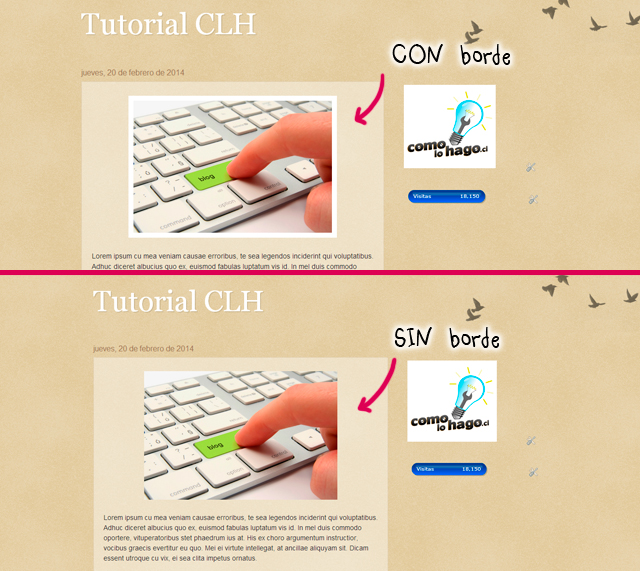
 

5


6.- Hacemos click en Guardar Plantilla y… ¡Listo!
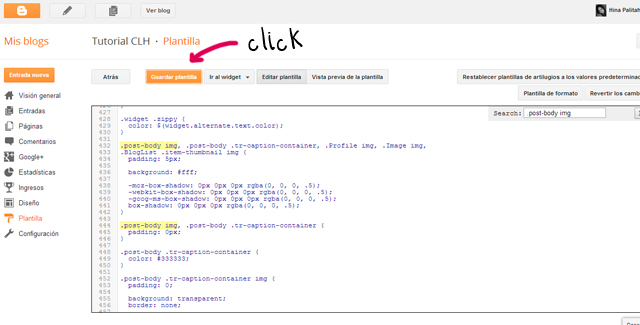
6


Todas las imágenes que insertemos de ahora en adelante y las que tengamos dentro del blog con anterioridad, habrán perdido su sombra y borde blanco.

*Si queremos en algún momento volver a tener el borde blanco o la sombra en las imágenes de nuestro blog, sólo debemos repetir el proceso recién realizado y devolver los valores a los originales.

FINAL

Cualquier comentario, consulta o aplauso, por favor no olvides dejarlo más abajo.

Les recordamos que este tutorial ha sido desarrollado y documentado por el equipo de Cómo Lo Hago, por lo que cuenta con nuestro sello de garantía:

 

Sello de GarantÍa CLH


¡Hasta la próxima!

Comparte este tutorial

El culpable de todo esto

Una vida de grandes ideas ha rodeado a Hina Palitah. Desde una temprana edad (por ahí por 10 años bajo cero) se ha dedicado a la invención de discutidas y resistidas ideas, las cuales a pesar de su éxito, no lograron traerle la fama y reconocimiento que merecía. Hasta que un día, cuando la oportunidad tocó su puerta, decidió irse de un concurso de nudos antes de presentar su mejor nudo, al darse cuenta que la idolatría y fortuna no era lo que perseguía. Finalmente, gracias a un exitoso negocio de zapatos de papel, fue reclutada por Topher, quien buscaba hacer algunas adquisiciones, para incorporar su visión y grandes ideas al equipo. Hoy llega renovada y en busca de venganza, ¿contra quién?, no sabemos.

En los barrios marginales se le conoce como: Hina Palitah

Comentarios en Facebook

25 Comentarios

  • Muchas gracias por explicarlo tan bien, me ha sido de gran ayuda :).

    Un saludo!

  • Mil gracias. Tras leer varios tutoriales ninguno me funcionó, el tuyo está bien explicado y me ha salido a la primera. Excelente.

  • De nada!! que bueno que les haya resultado a los dos 😀

  • Soy la unica que no lo puede hacer? nada me aparece para cambiarlo!

  • Lule donde tienes el problema???

  • Muchas gracias!! Intente con otros tutoriales y no podia, pero ustedes explicaron lo de la barra de busqueda dentro de del cuadro de codigos y eso era lo que me fallaba jeje. Gracias por explicarlo tan bien y con imagenes 🙂

  • gracias, me sirvio para hacer algo, me vino muy bien. Pero me gustaria saber otra cosa que no me sale. ACa esta el problema , si alguien sabe ayudeme

    https://productforums.google.com/forum/#!category-topic/blogger-es/dise%C3%B1o-y-plantillas/_SAbgHCtNPw

  • Verjencio, creo que ese es un problema que trae por defecto blogger, en lo personal, la única forma que encontré para solucionarlo fue subiendo el PNG a un sitio de hosting de imagenes y con la dirección que me daba ese sitio, lo enlacé en mi blog.

    Espero te sirva de algo la ayuda, mucha suerte! 😀

  • Perfecto. Después de varios intentos fallidos, esta explicación me ha sido muy útil 🙂
    El borde blanco ya no me aparece en las fotos de las entradas, pero en las fotos de la barra lateral me sigue apareciendo. No sé si a todo el mundo le ocurre. Gracias, ¡suerte!

  • MUCHAS GRACIAS
    Por tu aportación, excelente explicación.

    Saludos.

1 2 3

Deja un comentario

Tu dirección de correo electrónico no será publicada. Los campos obligatorios están marcados con *

Gente linda que nos quiere

Donde mas estamos

news-1701

sabung ayam online

yakinjp

yakinjp

rtp yakinjp

slot thailand

yakinjp

yakinjp

yakin jp

yakinjp id

maujp

maujp

maujp

maujp

slot mahjong

SGP Pools

slot mahjong

sabung ayam online

slot mahjong

SLOT THAILAND

psda 438000021

psda 438000022

psda 438000023

psda 438000024

psda 438000025

psda 438000026

psda 438000027

psda 438000028

psda 438000029

psda 438000030

psda 438000031

psda 438000032

psda 438000033

psda 438000034

psda 438000035

psda 438000036

psda 438000037

psda 438000038

psda 438000039

psda 438000040

psda 438000041

psda 438000042

psda 438000043

psda 438000044

psda 438000045

psda 438000046

psda 438000047

psda 438000048

psda 438000049

psda 438000050

psda 438000051

psda 438000052

psda 438000053

psda 438000054

psda 438000055

psda 438000056

psda 438000057

psda 438000058

psda 438000059

psda 438000060

psda 438000061

psda 438000062

psda 438000063

psda 438000064

psda 438000065

cuaca 638000086

cuaca 638000087

cuaca 638000088

cuaca 638000089

cuaca 638000090

cuaca 638000091

cuaca 638000092

cuaca 638000093

cuaca 638000094

cuaca 638000095

cuaca 638000096

cuaca 638000097

cuaca 638000098

cuaca 638000099

cuaca 638000100

article 710000101

article 710000102

article 710000103

article 710000104

article 710000105

article 710000106

article 710000107

article 710000108

article 710000109

article 710000110

article 710000111

article 710000112

article 710000113

article 710000114

article 710000115

article 710000116

article 710000117

article 710000118

article 710000119

article 710000120

article 710000121

article 710000122

article 710000123

article 710000124

article 710000125

article 710000126

article 710000127

article 710000128

article 710000129

article 710000130

article 710000131

article 710000132

article 710000133

article 710000134

article 710000135

article 710000136

article 710000137

article 710000138

article 710000139

article 710000140

article 999990036

article 999990037

article 999990038

article 999990039

article 999990040

article 999990041

article 999990042

article 999990043

article 999990044

article 999990045

article 999990046

article 999990047

article 999990048

article 999990049

article 999990050

article 999990051

article 999990052

article 999990053

article 999990054

article 999990055

article 999990056

article 999990057

article 999990058

article 999990059

article 999990060

article 999990061

article 999990062

article 999990063

article 999990064

article 999990065

cuaca 898100116

cuaca 898100117

cuaca 898100118

cuaca 898100119

cuaca 898100120

cuaca 898100121

cuaca 898100122

cuaca 898100123

cuaca 898100124

cuaca 898100125

cuaca 898100126

cuaca 898100127

cuaca 898100128

cuaca 898100129

cuaca 898100130

cuaca 898100131

cuaca 898100132

cuaca 898100133

cuaca 898100134

cuaca 898100135

article 868100071

article 868100072

article 868100073

article 868100074

article 868100075

article 868100076

article 868100077

article 868100078

article 868100079

article 868100080

article 868100081

article 868100082

article 868100083

article 868100084

article 868100085

article 868100086

article 868100087

article 868100088

article 868100089

article 868100090

article 888000081

article 888000082

article 888000083

article 888000084

article 888000085

article 888000086

article 888000087

article 888000088

article 888000089

article 888000090

article 888000091

article 888000092

article 888000093

article 888000094

article 888000095

article 888000096

article 888000097

article 888000098

article 888000099

article 888000100

article 328000646

article 328000647

article 328000648

article 328000649

article 328000650

article 328000651

article 328000652

article 328000653

article 328000654

article 328000655

article 328000656

article 328000657

article 328000658

article 328000659

article 328000660

news-1701