
¿Eres el afortunado poseedor de una flamante Playstation 3 (PS3)? ¿Y resulta que por esas casualidades de la vida, también tienes una Playstation Portable (PSP)? Pues permiteme decirte que estás de suerte, ya que estas 2 consolas hermanas se quieren mucho y saben trabajar en conjunto.
Resulta que estas 2 maravillosas consolas tienen una función para conectarse entre sí a través de una opción llamada “Uso a distancia” o “Remote Play” para los más puristas.
Y tú, mi estimado lector, te preguntarás… ¿Y para qué sirve conectar las 2 consolas?
La respuesta es muy alentadora, ya que al utilizar la opción “Uso a distancia” te permite controlar tu PS3 a través de PSP. Es decir, podrás ver lo que verías normalmente en tu televisor en la pantalla de tu PSP, con la ventaja de poder estar lejos de la consola de sobremesa.
Esto te permitirá hacer prácticamente la mayoría de las cosas como si controlaras directamente tu PS3 (ver imágenes y videos almacenados en el disco duro, jugar juegos de Playstation 1, utilizar el navegador Web, descargar contenido de la Playstation Store, etc.). Lamentablemente, una de las imposibilidades es jugar los juegos de PS3 a través de este modo. El mundo no es perfecto, por desgracia.
Asi que, si estas interesado en utilizar esta práctica función, solo tienes que seguir unos sencillos pasos que pasaré a explicarte a continuación:

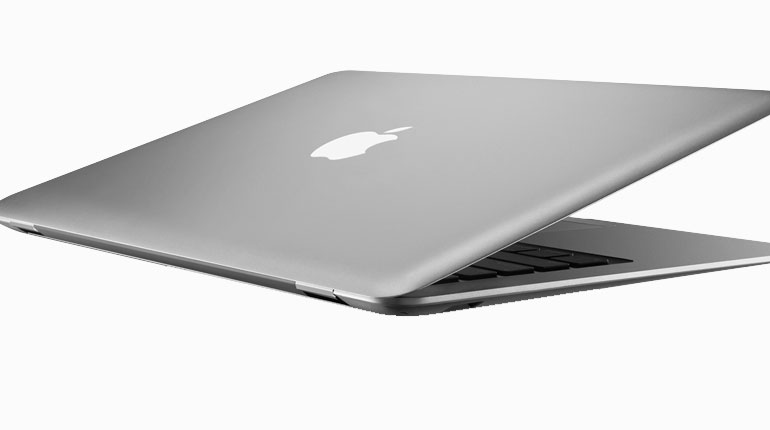
El mundo de la computación de alguna manera “casera” gira en torno a computadores configurados para plataforma Windows, linux y Mac.
Este último siempre se le dio la categoría de computadores enfocados a áreas específicas, como lo era la edición de sonido, video, diseño, fotografía, etc.
La verdad es que también sirven para todo tipo aplicaciones, es solo que los antiguos procesadores eran más hábiles en ciertos aspectos debido a su compatibilidad con algunos programas.
Estos programas son altos demandantes de memoria Ram y es por eso que hoy les enseñaré lo fácil que es el ampliar la memoria de sus computadores Mac.
Más información después del salto.

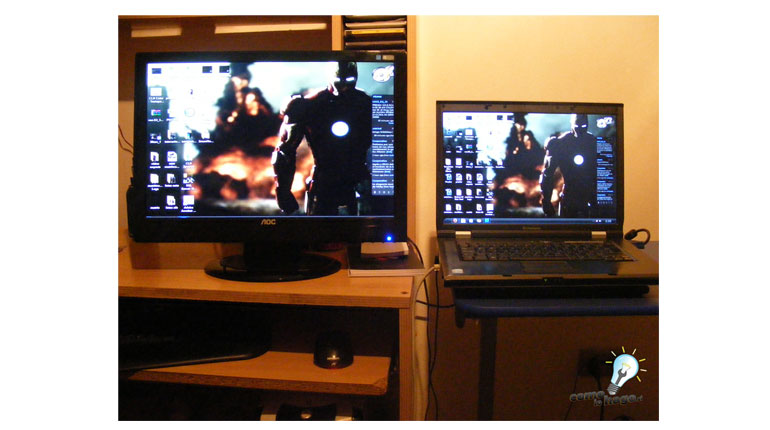
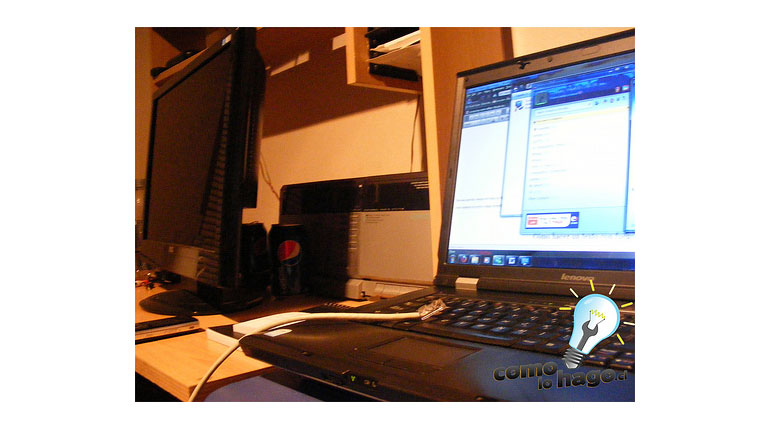
Hola amigos de ComoLoHago, hoy les traemos este tutorial para todas aquellas personas que necesiten conectar un monitor extra o proyector a su computador. Pero algunos se preguntaran ¿Para qué quiero 2 monitores en mi computador? Bueno el tener 2 monitores aumenta la productividad de las personas en sus trabajos o hogares, ya que por ejemplo esto te permite estar en un monitor con un procesador de texto escribiendo algún informe o tarea y en el otro podemos tener nuestro navegador y en él, alguna información importante para poder desarrollar con mayor facilidad el informe.
Para saber cómo podemos conectar 2 monitores a nuestro computador, todo luego del salto…

Vamos a aprender como instalar un dispositivo SATA, un proceso que la verdad es muy sencillo y lo explicaremos paso a paso.
Si se preguntan ¿Cómo lo hago?, vamos después del salto.

Hola amigos, hoy les daremos a conocer varios consejos de como poder optimizar la vida útil y el rendimiento de la batería de nuestro notebook o computador portátil.
Para ello les daremos algunas sugerencias que nunca están de más, de como sacarle mayor partido y rendimiento en esos momentos en los cuales no tenemos opción alguna de la red eléctrica.
Luego del salto todos los detalles de este tutorial.

Hola amigos, mas alguna vez deben haber tenido el problema que su computador se niega a encender y es donde parte la incógnita … ¿cago? ¿Se daño la fuente o tal vez es la placa madre o en una de esas es el procesador?. En este tutorial les enseñaremos a encender y comprobar el funcionamiento de su fuente de poder sin la necesidad de ningún equipo o programa.
Todo luego del salto.

Hola amigos, esta es la primera parte de la saga de como podemos configurar nuestra BIOS. Si se preguntan que es, que opciones tiene, etc etc. Luego del salto les explicaremos el como acceder y como configurar nuestra BIOS.

Vamos a ver como instalar un procesador en un PC, veremos paso a paso lo que hay que hacer para lograr instalarlo.
Para ver el procedimiento, despues del salto.

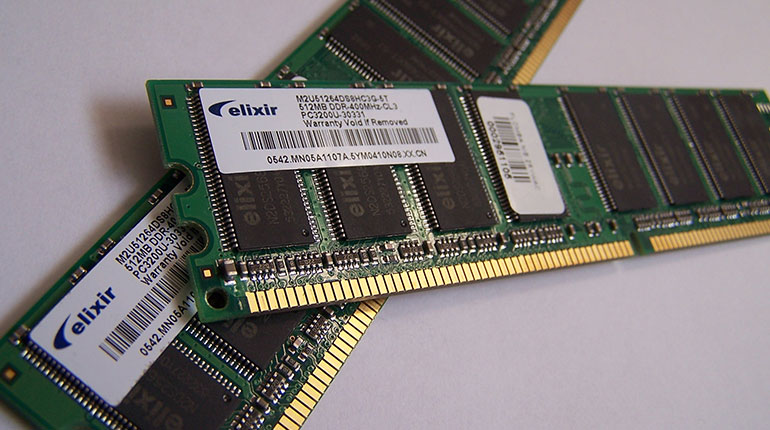
Siempre se de casos de personas que se compran una memoria RAM para su computador, pero como no saben mucho del tema, solo se encargaron de averiguar si era compatible con su tarjeta madre, pero cuando ya la compran viene otro problema, como se instala en el computador, se trata de abrir el computador asi que no se atreven y buscan quien lo haga y si no tienen un amigo solidario que lo haga gratis, siempre les tocara gastar un poco mas de plata para poder dejarla funcionando en el PC.
Ya que en Comolohago.cl nos preocupa lo que suceda con nuestro lectores hoy se enseñara a instalar una memoria RAM dentro del computador.
Ok, vamos.