Computacion

Ξ 92 comentarios

Cómo conectar dos equipos con un cable de red

por Cri
Cómo conectar dos equipos con un cable de red


Para mis queridos amigos de Cómo Lo Hago, tengo el agrado de presentarles algo muy conocido pero que le trae problemas a muchos al momento de querer hacer la conexión y configuración.

En una de esas tantas desveladas a causa de trabajo y estudio no me quedó otra más que llegar a esta solución para tranferir información desde mi Notebook hacia el PC-Escritorio debido a que mi router pasó a mejor vida ya que le cayó un LCD encima después del terremoto que azotó nuestro país.

Como siempre los invito a seguir leyendo


Cómo conectar dos equipos con

un cable de red


Para comenzar debemos observar el listado de requerimientos que necesita este tutorial:

1.  ¿Qué necesitamos?

  • Dos computadores con entrada de red (En mi caso Notebook con PC-Escritorio)
  • Un cable de red
  • Que ambos equipos estén en el mismo grupo de trabajo (Inicio>Panel de Control>Sistema>Nombre de Equipo)

2.  ¿Cómo lo hago?

Comenzando por este corto camino debemos ir a Inicio > Panel de control > Conexiones de red

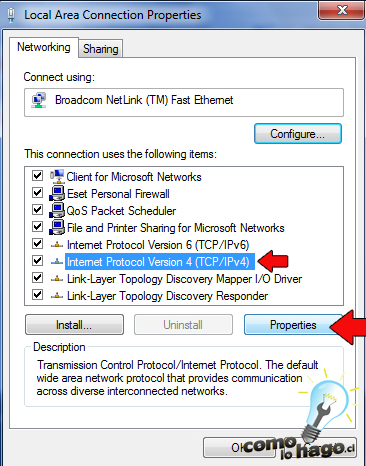
Hacemos un click derecho sobre Conexión de area local y luego pinchamos en Propiedades (En mi caso que es Windows 7 y está en inglés se vé un poco diferente pero es lo mismo practicamente para Windows Xp)
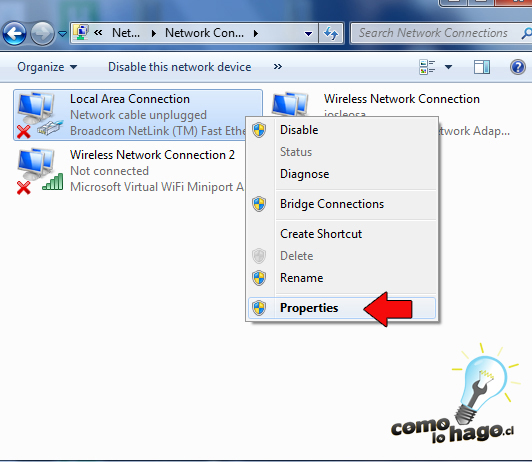
3. Luego de haber ingresado a las propiedades nos dirigiremos a la opción TCP/IP (Para los usuarios de Windows 7 como es mi caso tenemos dos opciones, en este caso seria  IPV4) y luego pinchamos en propiedades nuevamente.
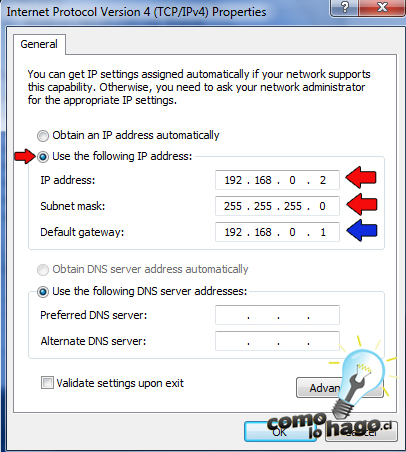
4.  Finalmente podemos ingresar las direcciones IP  que deseemos usar. Es MUY IMPORTANTE que sigan los siguientes pasos con cuidado:

En un equipo solo debemos completar los campos que apuntan las flechas Verde y Rojo.

Equipo UNO

En el otro equipo (Equipo DOS), debemos completar con una nueva direccion IP (primera flecha roja) . Y donde apunta la flecha Azul

debemos colocar la dirección que apuntaba la flecha Verde en el Equipo UNO
Aqui un video que puede servirles de gran ayuda


Espero les sirva como me salvó a mi para transferir archivos y a la vez haya servido para su utilidad. Los invitamos a dejar su comentario y en caso de cualquier duda solo pregunten, me despido.

Como siempre exclusivamente ha sido:

Comparte este tutorial

El culpable de todo esto

El único que se ha atrevido a agredir a ToPHeR con una silla en la cara y salir sin ningun rasguño ante tal acto de maldad, Muahahahahha. Me pueden ubicar en twitter. @Cri_Vasquez

En los barrios marginales se le conoce como: Cri

Comentarios en Facebook

92 Comentarios

  • Por lo regular se necesita un cable cruzado (crossover) para que esto funcione. Aqui no lo mencionas. A menos que ya no haya necesidad de usarlo con Windows Vista / 7

  • y ese cable cruzado es uno normal de red ? (rj45?)
    luego de hacer esas configuraciones…en el pc1 me sale el pc2 en “my network places” o me sale como una nueva unidad? (tipo pendrive)

  • @virtualizado

    Estimado, esta vez usé un cable normal de red sin necesidad de modificar nada. Cuando llegue a la casa haré otras pruebas con otros SO y te cuento como me vá


    @chileno

    Es un cable completamente normal, de lo contrario lo habría detallado. Que SO estás usando???

  • Hola denuevo!! De pasadita les vengo a comentar que anoche tuve un pequeño tiempo para hacer la prueba desde Windows XP a Windows 7 saliendo satisfactoria. Más tarde si gustan subiré un video como prueba.

    ^^

  • @Cri hazlo por favor seria de gran ayuda plis
    Por sierto cual es la velocidad de transferencia?
    Y si llegase el caso que no tuviera entrada de cable de ethernet.. existen adaptadores?

  • Seguro que el cable de red es pin a pin???, yo creo que el cable que utilizo Cri es cruzado!!! Hay que mirar los conectores rj y ver si siguen la misma secuencia de colores en ambos.

    Saludos

  • pero como veo el pc2 en el mio ?, se ve como una unidad extraible ?

  • @chileno

    En Mis sitios de red>ver equipos del grupo de trabajo(en el menú que aparece a la izquierda. Todo esto en Windows XP), apreta F5 o actualiza. En Windows 7 solo hay que dirigirse a Network y actualizar aunque no me fue muy necesario.


    @Jaime

    Dentro de un rato subiré las fotos de todos los cables de red que he probado


    @HellJanemba

    Transmití 1.3gb en música desde Windows 7 a Windows 7 y tuve una tasa de transferencia de 10mbps aprox..


    Luego subiré un nuevo video y tambien fotos de los cables que he usado como mencioné hace poco. Saludos a todos y muchas gracias por comentar..se ha vuelto interesante ^^

    pd: Ante cualquier duda..no duden en enviar un correo, twitter o msn…

  • gracias por responder compadre

  • hola, bueno el tuto pero tengo una gran duda

    Tengos dos PC, una con WIndows 7 y otra con Windows XP, los dos estan conectados a mismo modem, es decir, sus respectivos adapatadores de red ya estan siendo utilizados para conectarlos al modem.
    Como puedo hacer para conectar estos deos equipos en una red local, domestica o lo que sea…

1 2 3 10

Deja un comentario

Tu dirección de correo electrónico no será publicada. Los campos obligatorios están marcados con *

Gente linda que nos quiere

Donde mas estamos

news-1701

sabung ayam online

yakinjp

yakinjp

rtp yakinjp

slot thailand

yakinjp

yakinjp

yakin jp

yakinjp id

maujp

maujp

maujp

maujp

slot mahjong

SGP Pools

slot mahjong

sabung ayam online

slot mahjong

SLOT THAILAND

article 888000081

article 888000082

article 888000083

article 888000084

article 888000085

article 888000086

article 888000087

article 888000088

article 888000089

article 888000090

article 888000091

article 888000092

article 888000093

article 888000094

article 888000095

article 888000096

article 888000097

article 888000098

article 888000099

article 888000100

cuaca 898100126

cuaca 898100127

cuaca 898100128

cuaca 898100129

cuaca 898100130

cuaca 898100131

cuaca 898100132

cuaca 898100133

cuaca 898100134

cuaca 898100135

cuaca 898100136

cuaca 898100137

cuaca 898100138

cuaca 898100139

cuaca 898100140

cuaca 898100141

cuaca 898100142

cuaca 898100143

cuaca 898100144

cuaca 898100145

cuaca 898100146

cuaca 898100147

cuaca 898100148

cuaca 898100149

cuaca 898100150

cuaca 898100151

cuaca 898100152

cuaca 898100153

cuaca 898100154

cuaca 898100155

cuaca 898100156

cuaca 898100157

cuaca 898100158

cuaca 898100159

cuaca 898100160

cuaca 898100161

cuaca 898100162

cuaca 898100163

cuaca 898100164

cuaca 898100165

cuaca 898100166

cuaca 898100167

cuaca 898100168

cuaca 898100169

cuaca 898100170

cuaca 898100171

cuaca 898100172

cuaca 898100173

cuaca 898100174

cuaca 898100175

article 710000151

article 710000152

article 710000153

article 710000154

article 710000155

article 710000156

article 710000157

article 710000158

article 710000159

article 710000160

article 710000161

article 710000162

article 710000163

article 710000164

article 710000165

article 710000166

article 710000167

article 710000168

article 710000169

article 710000170

article 710000171

article 710000172

article 710000173

article 710000174

article 710000175

article 710000176

article 710000177

article 710000178

article 710000179

article 710000180

article 710000181

article 710000182

article 710000183

article 710000184

article 710000185

article 710000186

article 710000187

article 710000188

article 710000189

article 710000190

article 710000191

article 710000192

article 710000193

article 710000194

article 710000195

article 710000196

article 710000197

article 710000198

article 710000199

article 710000200

psda 438000036

psda 438000037

psda 438000038

psda 438000039

psda 438000040

psda 438000041

psda 438000042

psda 438000043

psda 438000044

psda 438000045

psda 438000046

psda 438000047

psda 438000048

psda 438000049

psda 438000050

psda 438000051

psda 438000052

psda 438000053

psda 438000054

psda 438000055

psda 438000056

psda 438000057

psda 438000058

psda 438000059

psda 438000060

psda 438000061

psda 438000062

psda 438000063

psda 438000064

psda 438000065

psda 438000066

psda 438000067

psda 438000068

psda 438000069

psda 438000070

psda 438000071

psda 438000072

psda 438000073

psda 438000074

psda 438000075

psda 438000076

psda 438000077

psda 438000078

psda 438000079

psda 438000080

psda 438000081

psda 438000082

psda 438000083

psda 438000084

psda 438000085

psda 438000086

psda 438000087

psda 438000088

psda 438000089

psda 438000090

psda 438000091

psda 438000092

psda 438000093

psda 438000094

psda 438000095

psda 438000096

psda 438000097

psda 438000098

psda 438000099

psda 438000100

psda 438000101

psda 438000102

psda 438000103

psda 438000104

psda 438000105

psda 438000106

psda 438000107

psda 438000108

psda 438000109

news-1701