apple Mac Macbook RAM


El mundo de la computación de alguna manera “casera” gira en torno a computadores configurados para plataforma Windows, linux y Mac.
Este último siempre se le dio la categoría de computadores enfocados a áreas específicas, como lo era la edición de sonido, video, diseño, fotografía, etc.
La verdad es que también sirven para todo tipo aplicaciones, es solo que los antiguos procesadores eran más hábiles en ciertos aspectos debido a su compatibilidad con algunos programas.
Estos programas son altos demandantes de memoria Ram y es por eso que hoy les enseñaré lo fácil que es el ampliar la memoria de sus computadores Mac.
Más información después del salto.
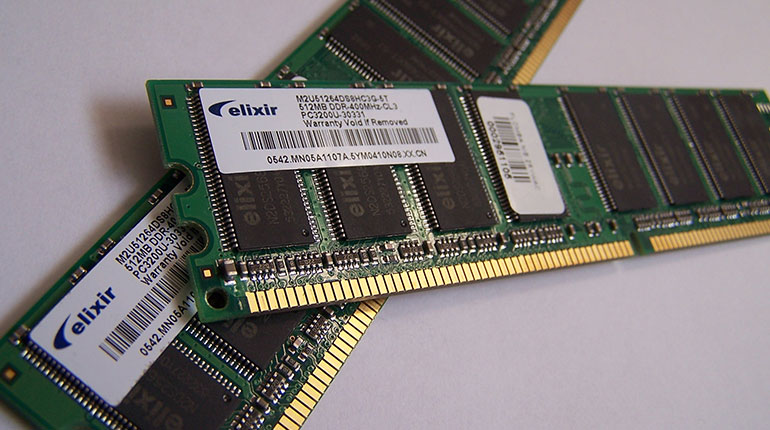
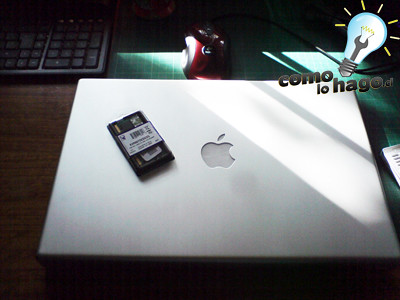
Obviamente debemos adquirir una memoria Ram compatible con nuestro equípo, en este caso se trata de un MacBook Pro con tecnología Intel y la memoria se trata de memoria DDR2 5300 SODIMM.

Para poder instalar la memoria Ram debemos dar vuelta nuestro Mac y retirar la batería. Para ello debemos deslizar las 2 palancas hacia atrás con lo que descubrirán unas franjas rojas como se observa.

La batería se levantará un poco y podremos retirarla.

A continuación observaremos que hay tres tornillos los cuales debemos retirar de manera de poder abrir el compartimento que contiene las memorias Ram.
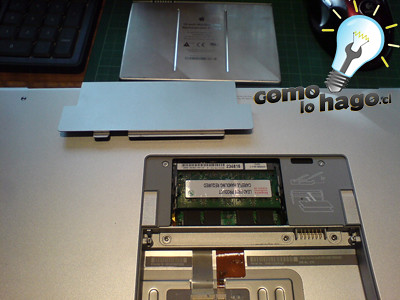
Al retirar la tapa podemos ver las dos memorias Ram que contiene este Mac.

Si nos acercamos podremos observar dos pares de palancas. Las que están encerradas en un círculo rojo corresponden al módulo de Ram superior , mientras que las que están encerradas en verde corresponden al módulo inferior.
En este caso cambiaremos el módulo superior por lo que con mucho cuidado debemos hacer presionar las palancas hacia afuera, con lo cual el módulo se soltará.
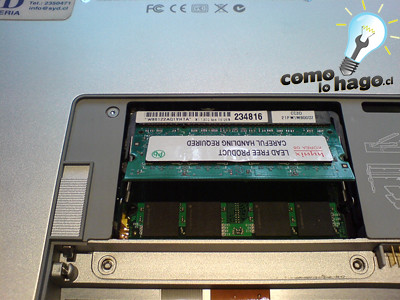
Cuando se suelta, el módulo se levanta tal como se observa en esta fotografía.
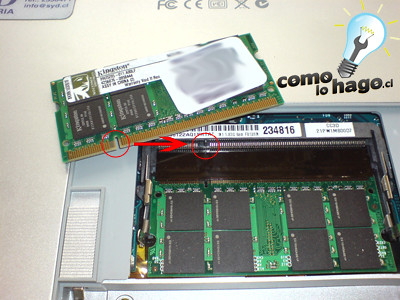
Tomamos el nuevo módulo de Ram y para su instalación debemos fijarnos que en la zona de los conectores (terminaciones amarillas), posee un calado, mientras que el socket donde se instalan tiene justamente un sacado que encaja en el calado de la memoria Ram.
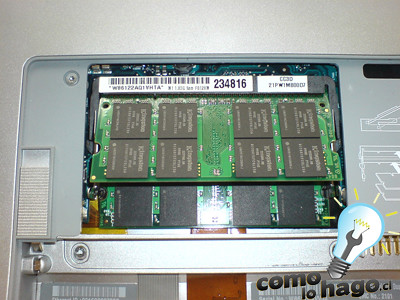
Hacemos encajar la memoria Ram en el socket y con cuidado presionamos la memoria hacia abajo de manera que las palancas que se mostraban encerradas en los círculos rojos , 3 fotos más arriba, se vuelvan a ver.
Ponemos la tapa, la atornillamos, ponemos la batería y listo!!!
Hemos puesto exitosamente una memoria Ram en nuestro Mac.
Bueno con esto me despido, espero que les haya gustado.
Y como siempre, este tutorial ha sido

¡¡¡¡¡Felices proyectos!!!!!
Para cualquier consulta no duden en escribirnos.
Estaremos felices de responderles y ayudarles en todo lo posible.
Como Lo Hago, si se puede, te lo enseñamos.



6:03:23 pm
muy buen tutorial
10:36:40 pm
@snake
gracias por tus comentarios.
Saludos!!!
6:22:33 pm
muy bueno amigo!
me sirvio para hacerlo en la maquina mia.
Dexter, el de la serie, tiene una Macbook Pro, jeje.
3:33:54 am
@Ramiro
Jaja que bueno que te haya servido.
El Mac es de mi hermano.
Algún día tendré el mio propio.
Saludos!!!
11:19:50 pm
podrian hacer lo mismo para un notebook.
1:31:07 pm
@Chileno
El procedimiento es exactamente el mismo para los notebooks.
Solo deben buscar el compartimiento donde se alojan las memorias Ram y hacer el cambio.
Se encontrarán con las mismas patitas que aseguran los módulos de las memorias.
Saludos!!!
12:12:36 am
muy bueno, y justo tengo este mac, ahora ahorrar para agrandarle el ram a mi mac. suerte y mucho exito
gracias
8:07:24 pm
Gracias por tu asesoría, pero tengo una duda….las memorias RAM usan tecnologías diferentes entre las MAC y las PC’s? De igual modo, los discos duros que usa cada una de ellas son especiales para cada una? Te agradezco tu información. Saludos cordiales
8:18:51 pm
@Cesar
Depende netamente si tu Mac posee procesador Intel o no. En caso de que si sea Intel, las Ram son similares a las de PC. Respecto a los HDD, son los mismos. En la información del sistema sale que tipo de conector utiliza, si es IDE o SATA, eso es lo único que debes tener en cuenta.