amazon instant video catalogo netflix usa como ver netflix usa hulu netflix netflix usa pandora


La oferta disponible hoy para ver y escuchar contenidos por Internet es tremendamente abundante y nos permite, con solo un par de clicks, revivir clásicos y ver series completas sin necesidad de comprar packs o descargarlas por ahí (?)
Sin embargo, muchos de estos servicios tienen sus catálogos más abundantes para Estados Unidos, o incluso algunos de ellos restringen el acceso para quienes no viven en ese país.
Pero por supuesto, como casi todo en la vida, esto tiene una solución (o más de una) y aquí en CLH les traemos una de las opciones más sencillas para que puedas acceder tanto a Netflix USA, como a otros servicios, como Hulu, Amazon Instant Video, Pandora y mucho más..
Todo lo que necesitas saber, después del salto:
La lista completa de los dispositivos soportados pueden encontrarla en este enlace.
1.- Lo primero que haremos será crear una cuenta en UnoTelly, la cual usaremos para configurar una serie de dispositivos. La cuenta la podemos crear en este enlace. El proceso en si es bastante directo. Primero click en el botón Try for Free:

Completamos nuestros datos (Nombre, correo electrónico y contraseña) y click en Sign up.
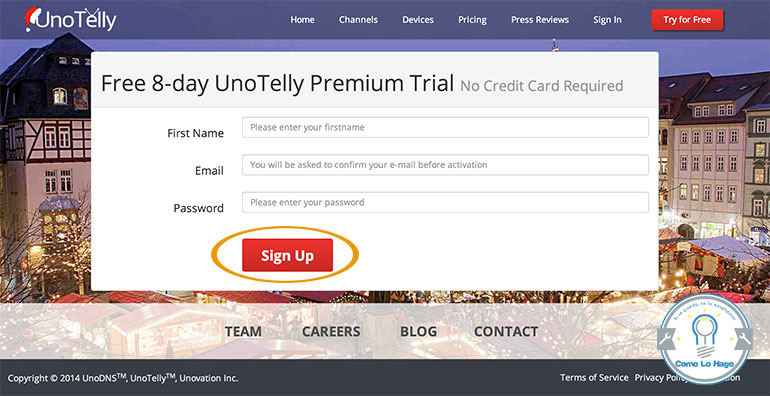
De estar todo bien, nos aparecerá un mensaje de confirmación de que el registro está completado. Adicionalmente, nos aparecerá un mensaje para confirmar la cuenta, con lo que nos darán 5 días extras a la prueba gratuita.

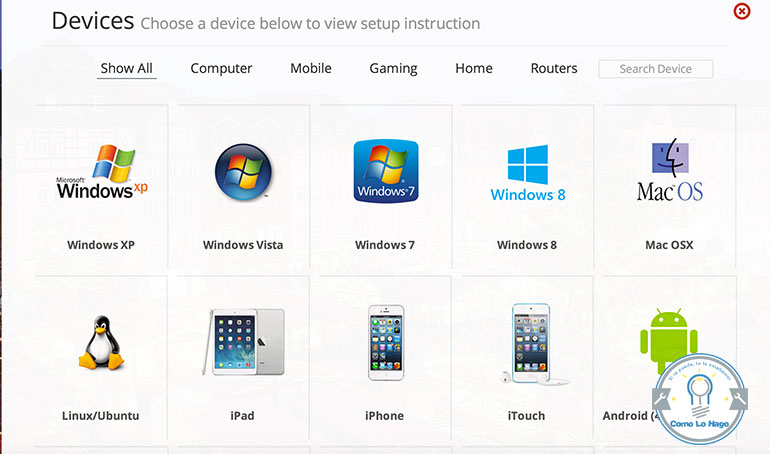
2.- Con la cuenta ya creada, debemos configurar el dispositivo que vamos a utilizar. En este caso les mostraremos el proceso en:
Si necesitan configurar otro dispositivo, los pasos son bastante similares a los que mostraremos acá. De todas formas en el sitio hay una guía detallada para cada uno de ellos, en la sección Devices.
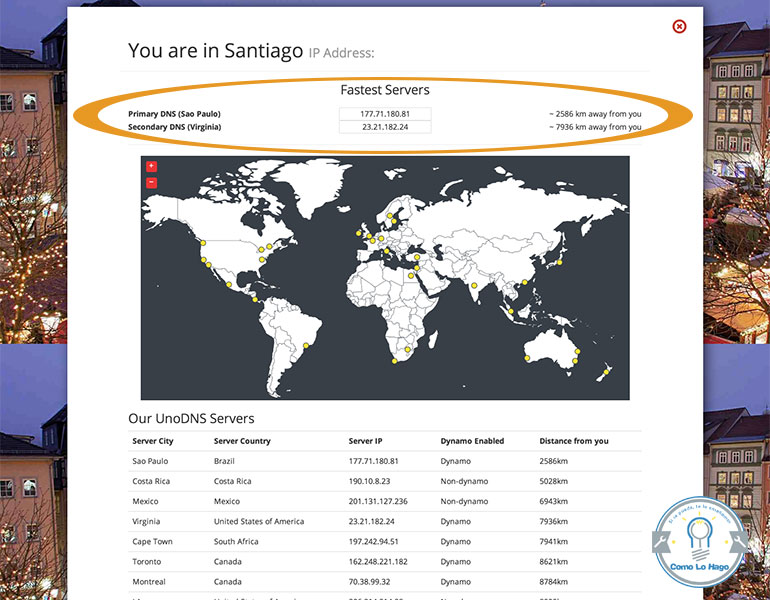
3.- A continuación, y antes de pasar a la configuración específica de cada dispositivo, debemos visitar este enlace, en donde encontraremos los servidores más cercanos a nuestra posición. Esta información será de utilidad para obtener las direcciones IP correspondiente a los DNS que configuraremos en el dispositivo, y así obtener un mejor rendimiento ya que el sistema nos va a sugerir por defecto cual de sus servidores disponibles es el que mejor rendirá. Debemos fijarnos en la sección Fastest Servers y ahí anotar las direcciones IP correspondiente a Primary DNS y Secondary DNS. Estos valores los utilizaremos más tarde.
Con eso listo, vamos entonces con la configuración de los dispositivos:
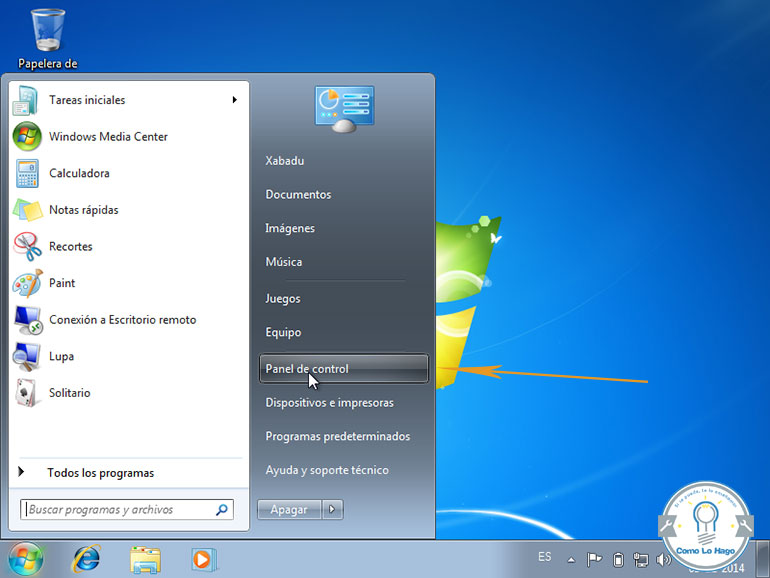
1.- Partimos la configuración yendo a Menú de Inicio > Panel de Control:
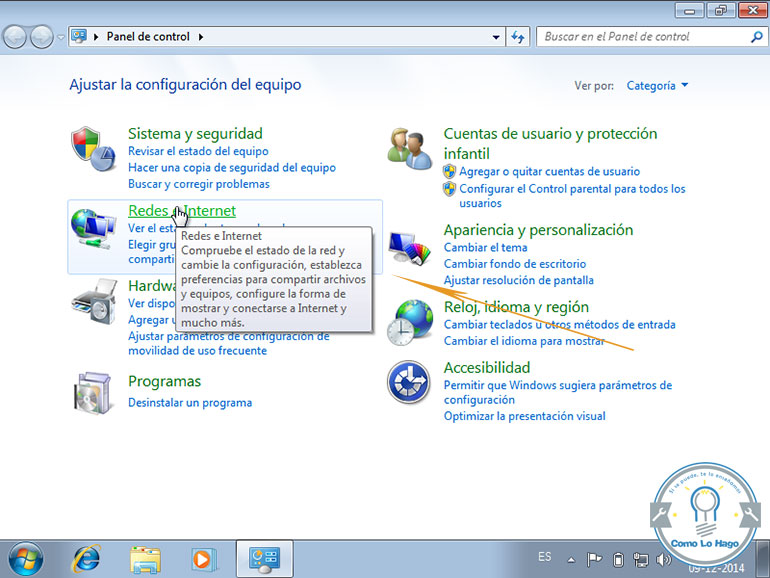
2.- Una vez ahí, vamos a Redes e Internet:
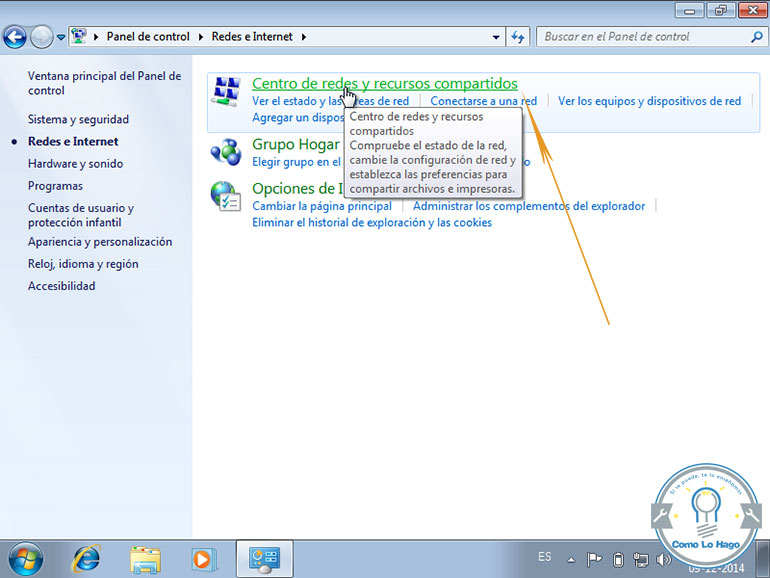
3.- Y ahora a Centro de Redes y Recursos Compartidos:
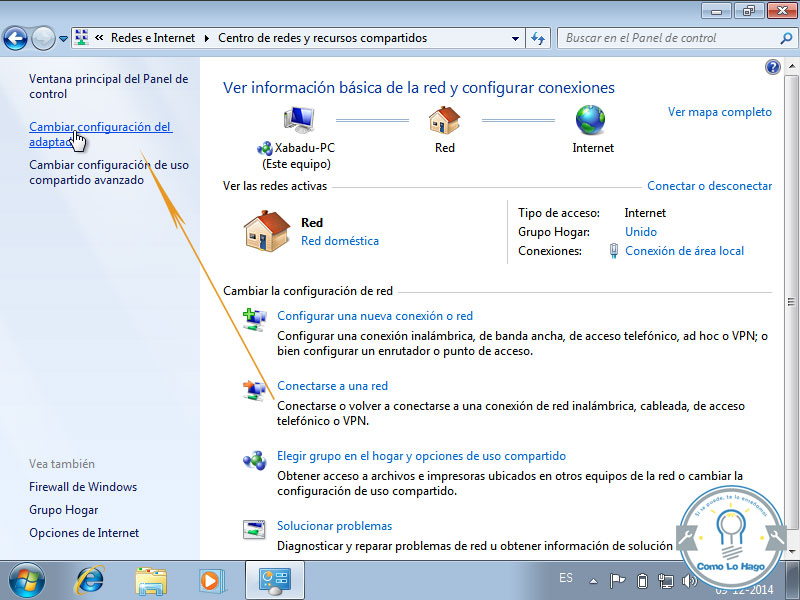
4.- Al costado izquierdo, seleccionamos la opción “Cambiar configuración del adaptador”:
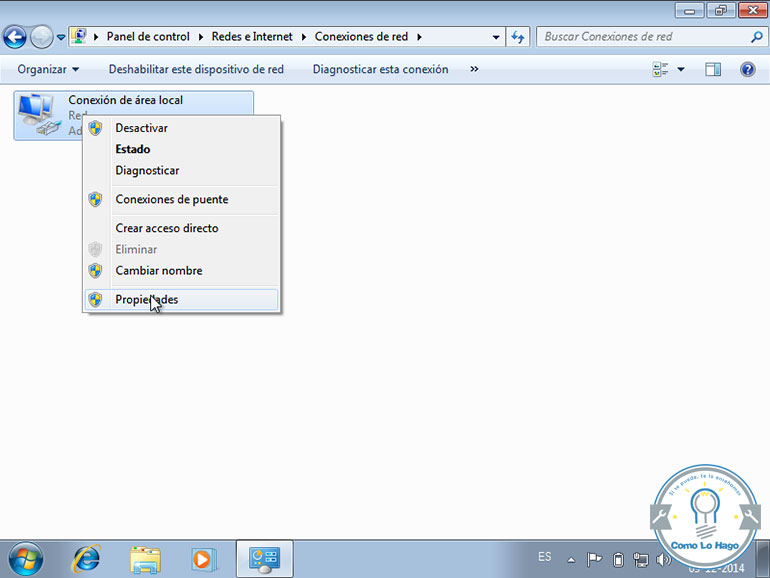
5.- En la ventana que se abrirá, seleccionamos la conexión a Internet que estamos usando actualmente (por cable o WiFi), hacemos click derecho y click en Propiedades:
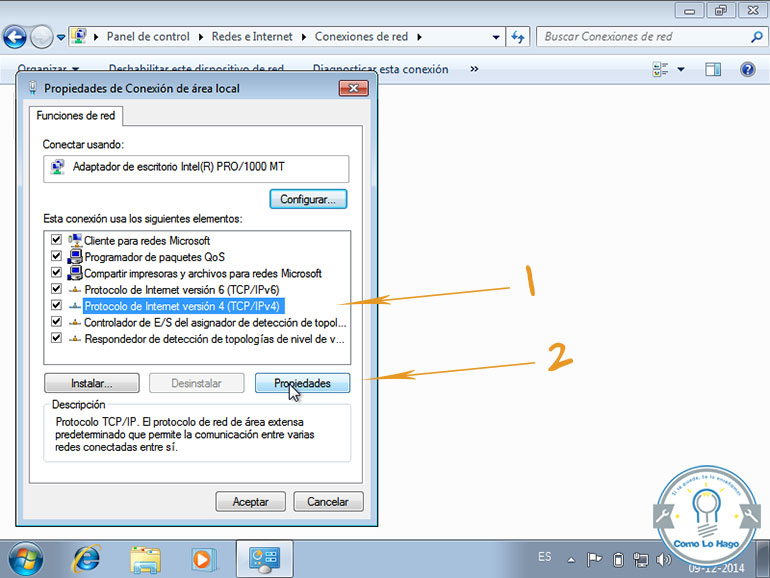
6.- En la ventana siguiente, seleccionamos Protocolo de Internet versión 4 (TCP/IPv4) y luego click en Propiedades:
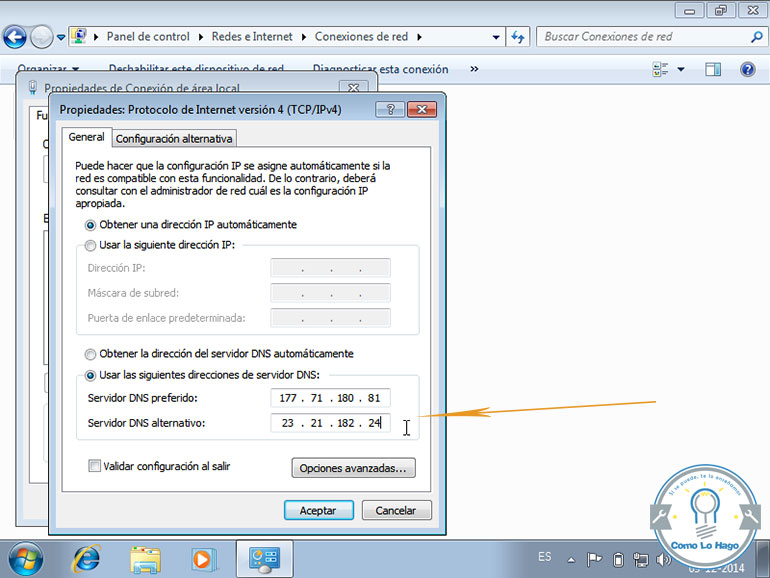
7.- Y ahí ingresamos los valores que obtuvimos antes de iniciar como DNS primario y secundario:
8.- Click en Aceptar en esa y la ventana siguiente y cerramos el navegador, para volverlo a abrir y validar los cambios (luego de esta sección de configuración de dispositivos).
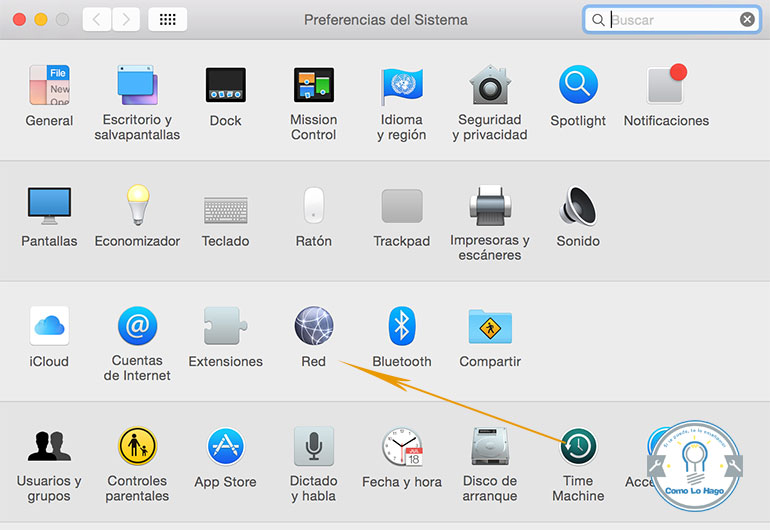
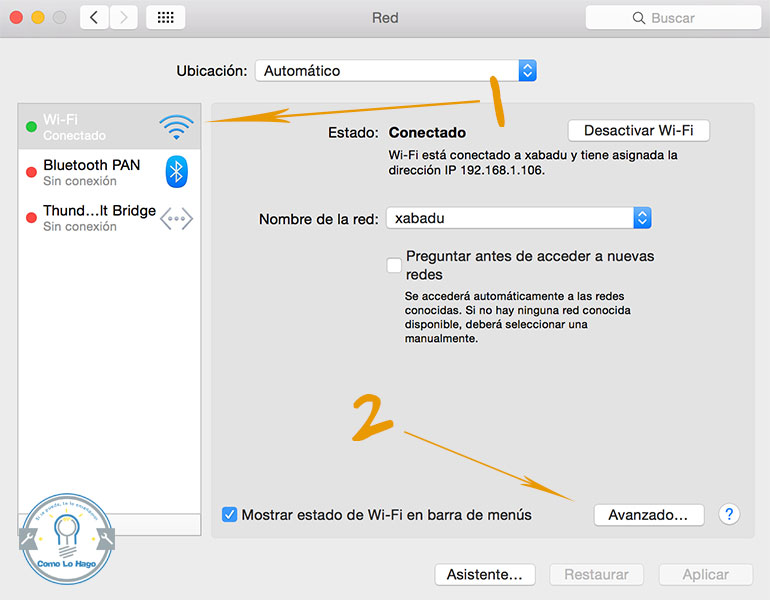
1.- Lo primero que haremos será ir a Preferencias del Sistema > Red:
2.- Una vez ahí, seleccionamos nuestra conexión a Internet actual, ya sea Ethernet (por cable) o Wi-Fi (inalámbrica) y luego hacemos click en Avanzado:
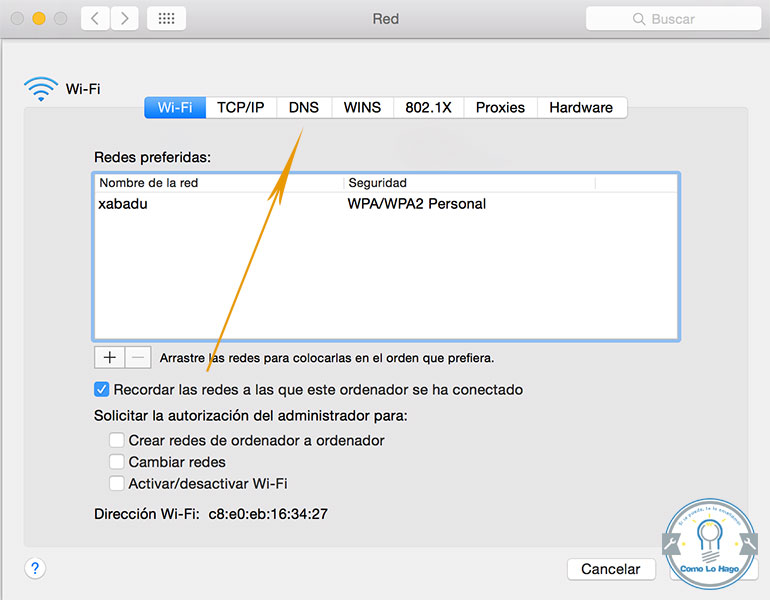
3.- En la ventana que se abrirá, seleccionamos la pestaña DNS:
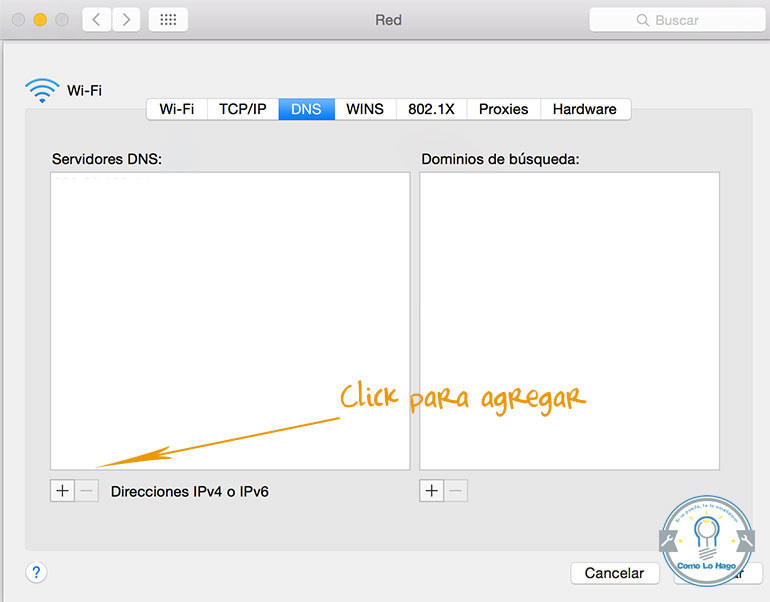
4.- En la pestaña DNS, hacemos click sobre el signo +, para agregar las direcciones IP que obtuvimos inicialmente:
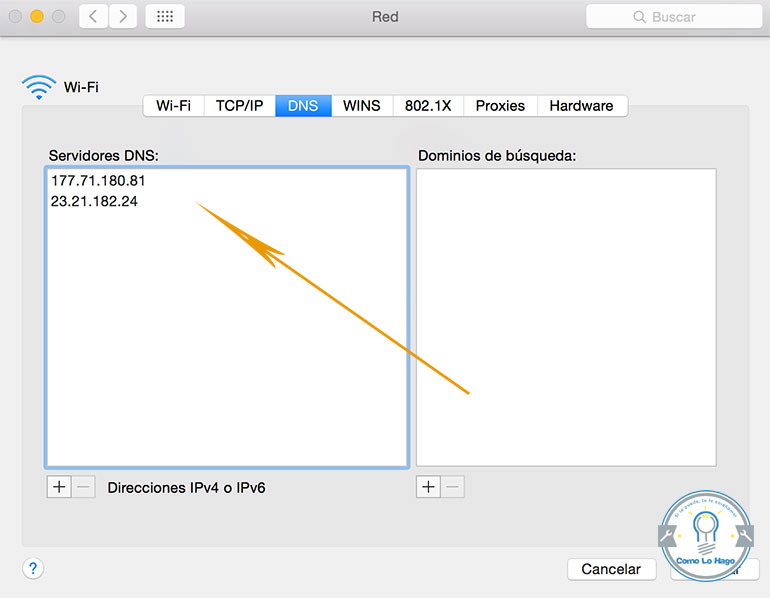
5.- Hacemos click en Aceptar y luego en Aplicar para guardar los cambios. Cerramos cualquier navegador que estemos usando y lo volvemos a abrir para validar los cambios (luego de esta sección de configuración de dispositivos).
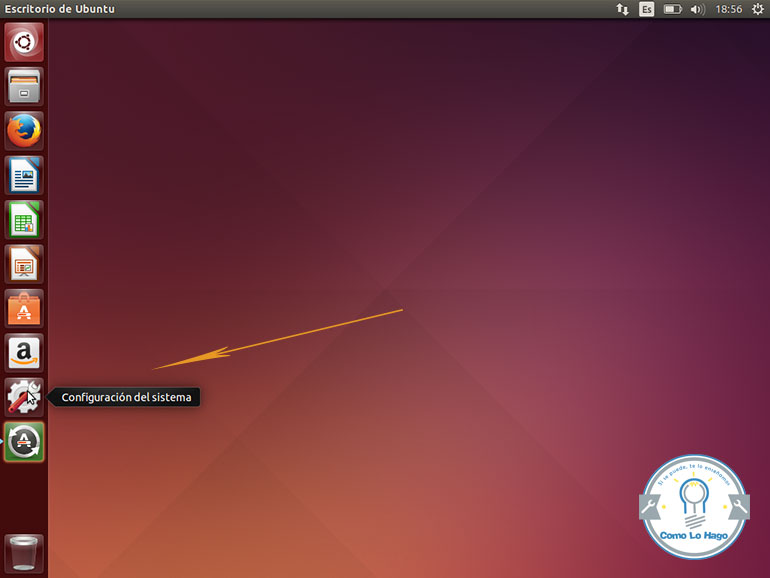
1.- Lo primero que haremos será ir a Configuración de Sistema:
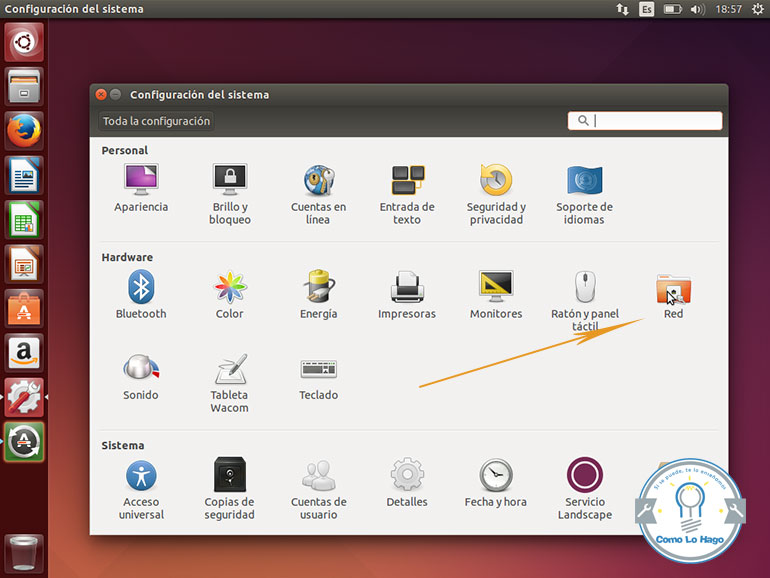
2.- Luego seleccionamos Red:
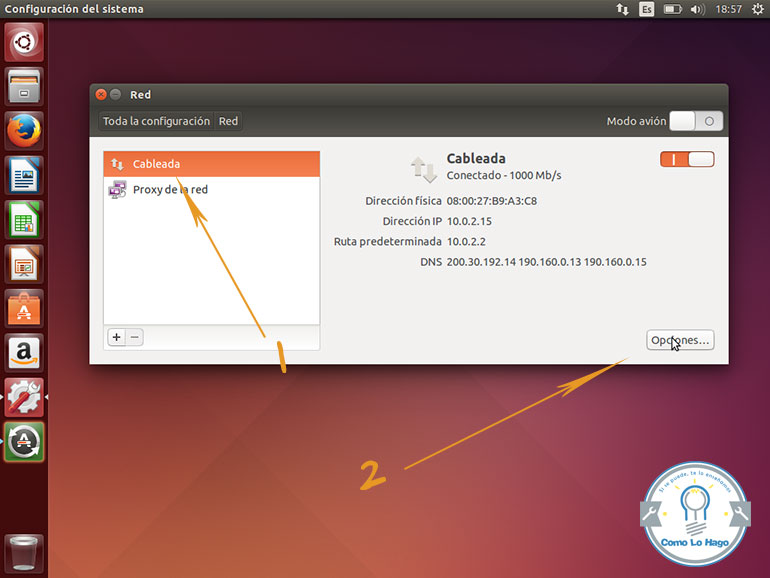
3.- En la ventana siguiente seleccionamos nuestra conexión a Internet actual (por cable o inalámbrica) y click en Opciones:
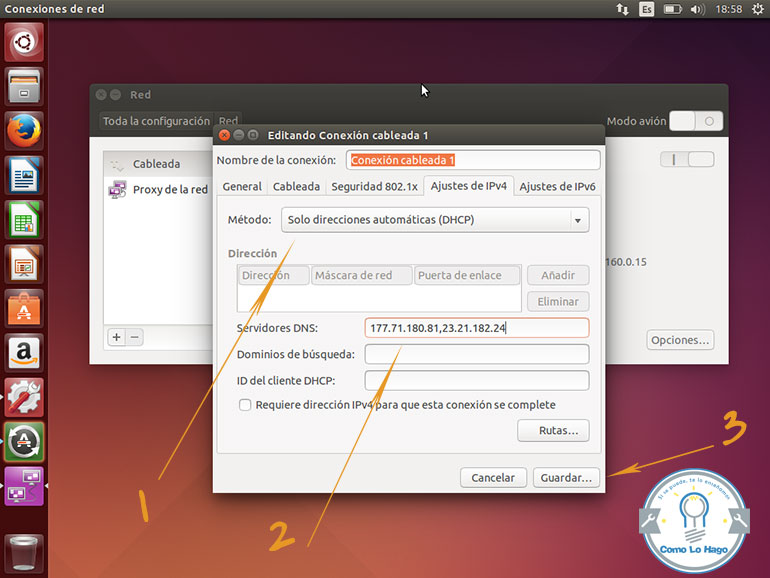
4.- Vamos a la pestaña “Ajustes de IPv4” y ahí, en la sección Método, debemos seleccionar la opción “Solo direcciones automáticas (DHCP)”. Una vez que la marquemos, se habilitará el campo inferior Servidores DNS, en donde debemos ingresar los valores obtenidos inicialmente, separados por una coma.
Hacemos click en Guardar.
5.- Reiniciamos el navegador, si lo tenemos abierto y validamos que esté todo bien de acuerdo a lo que haremos posterior a esta sección de configuración de dispositivos.
Nota: El proceso para un iPad y un iPod Touch es el mismo, aunque pueden existir variaciones con respecto a la versión del Sistema Operativo.
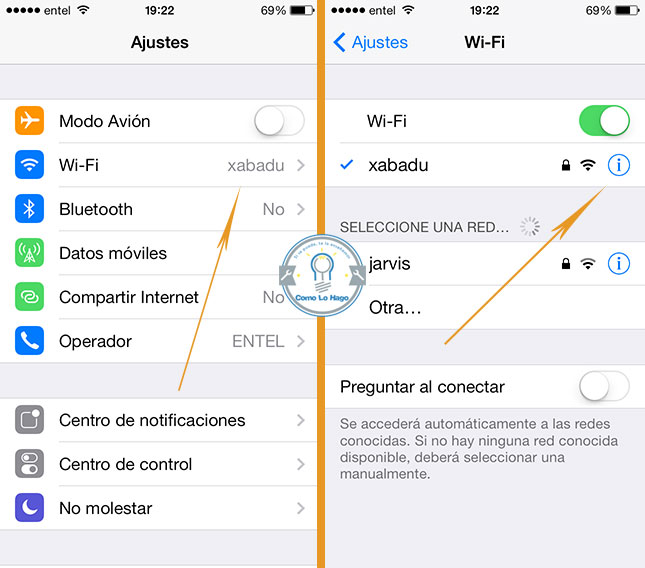
1.- Seleccionamos “Ajustes” en el teléfono, y luego tocamos en la sección de conexiones por WiFi. Una vez ahí, tocamos en el ícono con la letra i correspondiente a nuestra conexión activa:
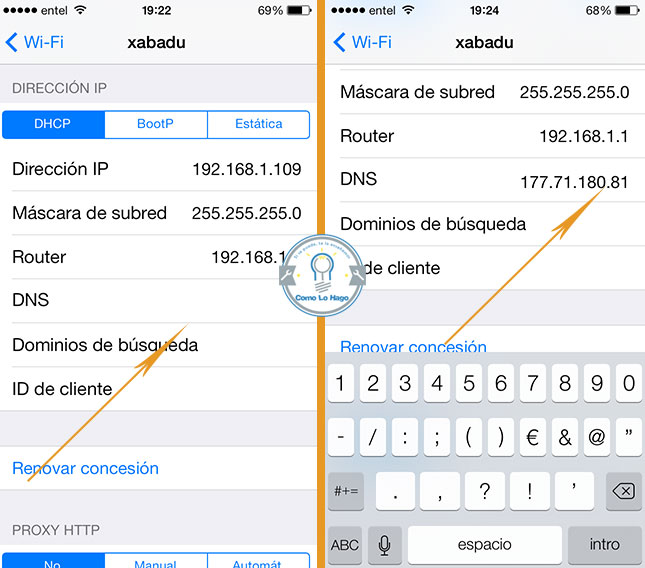
2.- Luego, en las propiedades de la conexión, vamos a la sección DNS la cual probablemente tendrá los valores por defectos de nuestra conexión. Tocamos ahí y cambiamos por el primer valor de los dos obtenidos al comienzo.
3.- Volvemos y probaremos a través del navegador del teléfono que esté todo funcionando, con lo que mostraremos después de la sección de configuración de dispositivos.
Nota: Este servicio funciona con versiones de Netflix hasta la 3.7.2. Posterior a ella, detecta automáticamente nuestros DNS originales, por lo que no surte efecto. Otros servicios no tienen problemas.
Nota 2: El procedimiento es el mismo para Tablets, aunque puede variar en algunas pantallas dependiendo de la versión de Android.
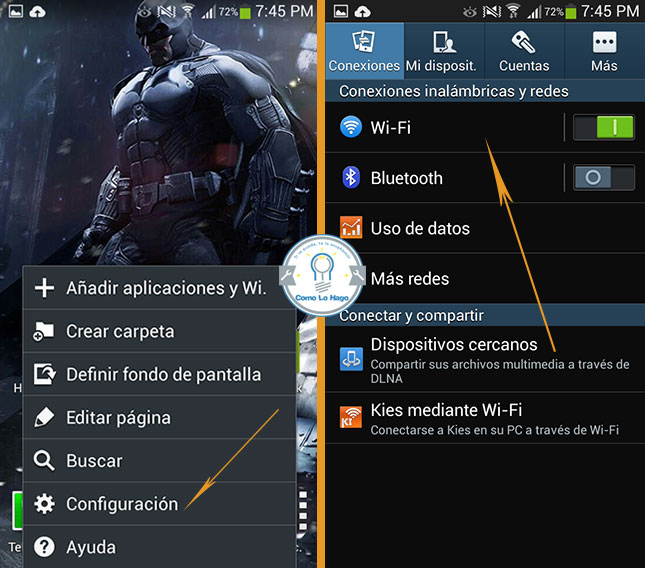
1.- Primero vamos a la Configuración del teléfono y en Conexiones > Conexiones inalámbricas y redes seleccionamos Wi-Fi:
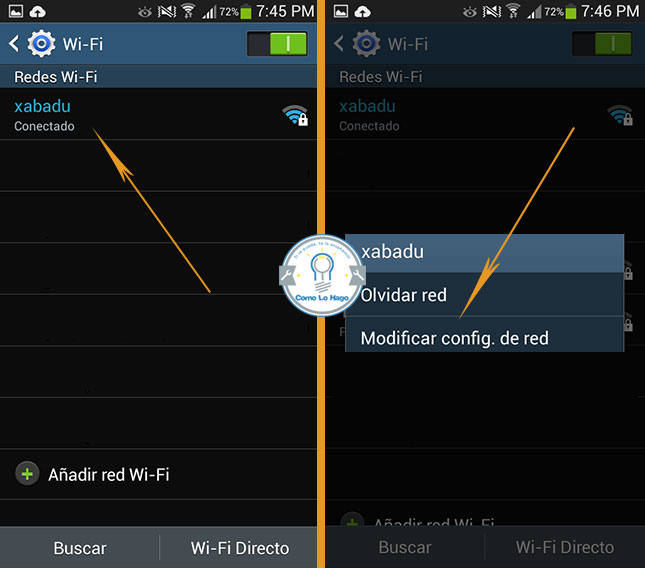
2.- Buscamos la conexión actual que estemos utilizando y dejamos presionado sobre ella, hasta que se abra la ventana de opciones. Ahí seleccionaremos “Modificar config. de red”:
3.- En la pantalla siguiente, de configuración de la conexión, debemos marcar la opción “Mostrar opciones avanzadas” y en la pantalla que sigue, primero vamos a elegir la opción Estática en la sección “Configuración de IP”:
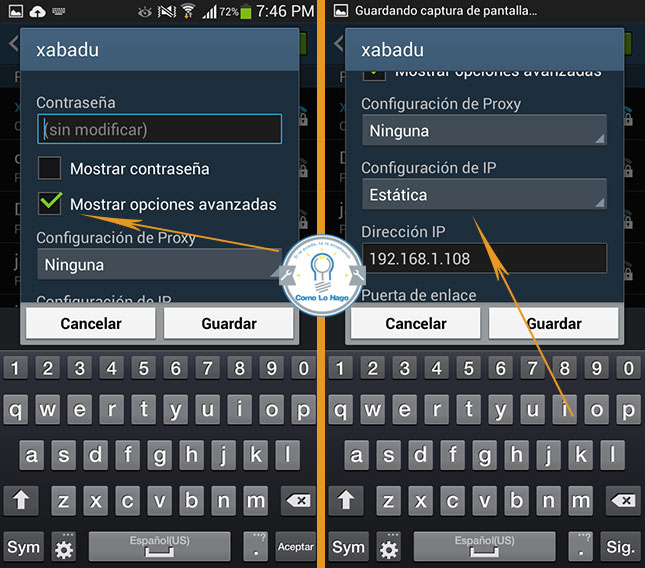
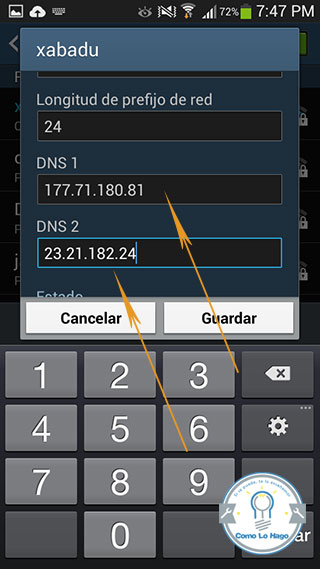
4.- Finalmente, más abajo en la misma pantalla, ingresaremos los valores obtenidos al comienzo en las secciones DNS 1 y DNS 2. Tocamos en Guardar y revisamos en el navegador del teléfono que todo esté funcionando correctamente, como lo validaremos en la sección siguiente.
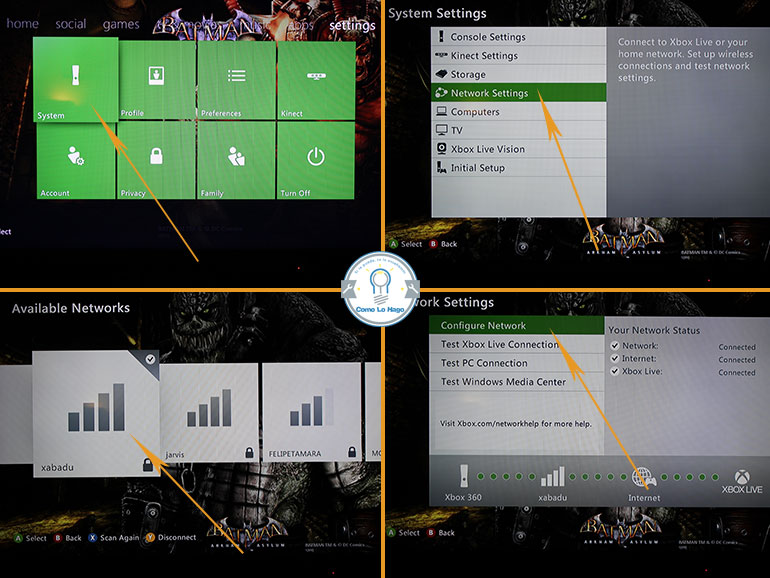
1.- Lo primero que haremos será ir a Sistema > Configuración de red. Ahí nos aparecerán las conexiones disponibles y debemos seleccionar la que estemos utilizando actualmente (por cable o inalámbrica). En la pantalla siguiente, elegiremos la opción Configurar red:
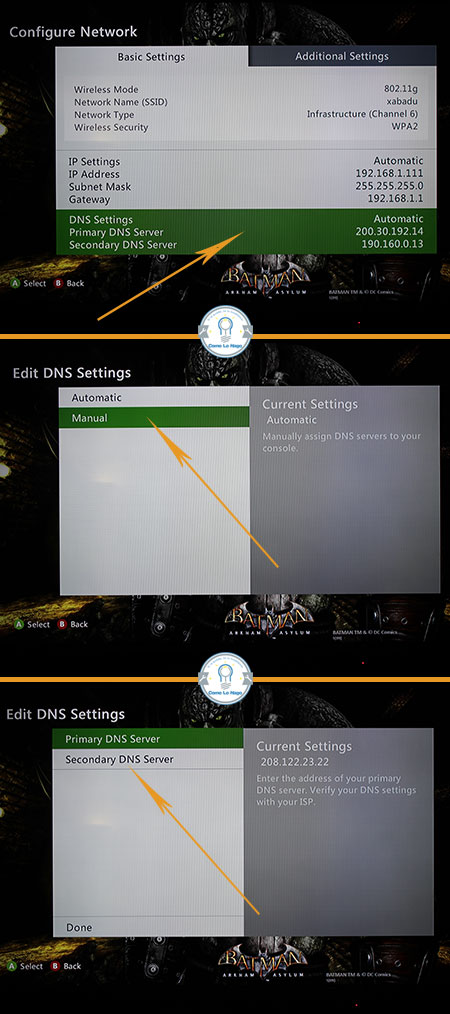
2.- En la pantalla de configurar red, vamos a la sección inferior y presionamos el botón A en el control, para configurar los DNS. En la pantalla siguiente seleccionamos Manual y finalmente ingresamos los valores que obtuvimos en el paso 1. Aceptamos cada paso de vuelta y la conexión a XBOX Live probablemente se termine, por lo que debemos reconectar y validamos que esté todo funcionando como mostraremos en el paso siguiente.
1.- Lo primero que haremos será ir a Ajustes > Ajustes de Red y aceptamos en la pantalla que aparece la información indicándonos que vamos a hacer cambios sobre la configuración:
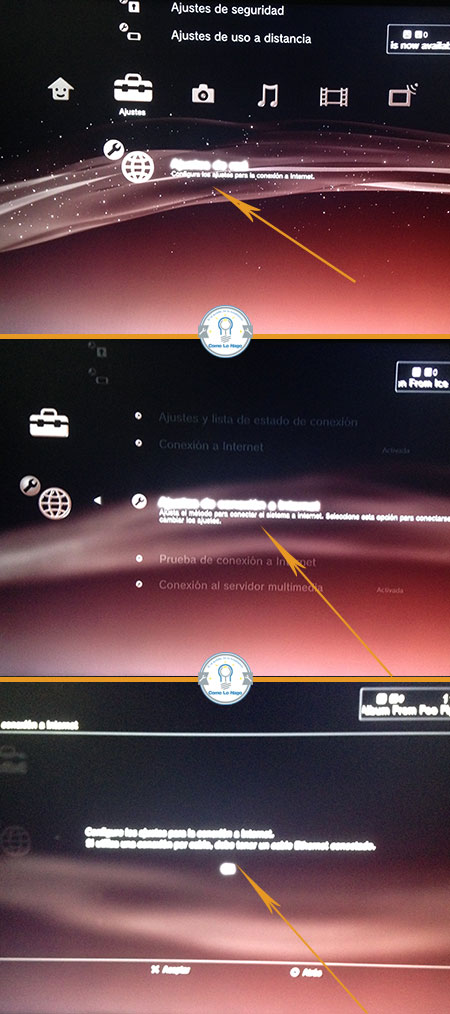
2.- Luego, en la pantalla donde nos pide seleccionar un método de ajuste, debemos elegir “Personalizado”, para luego elegir el tipo de conexión (por cable o inalámbrica) y vamos ingresando la información de la conexión pantalla a pantalla hasta que lleguemos a “Ajuste de DNS”, en donde debemos seleccionar “Manual”:
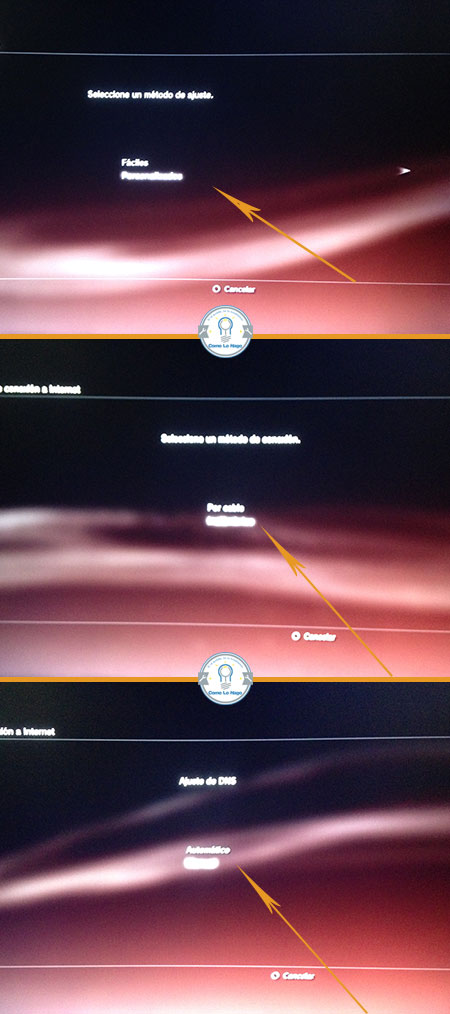
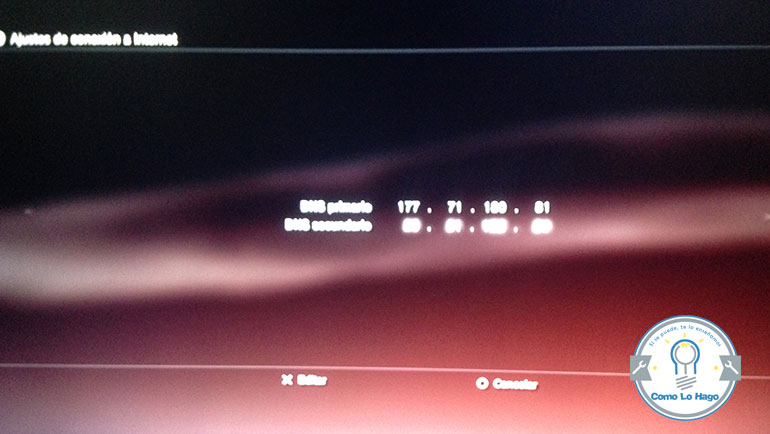
3.- Y en esa pantalla, ingresaremos los DNS que obtuvimos en el paso anterior. Confirmamos y validamos que esté todo bien en el paso siguiente.
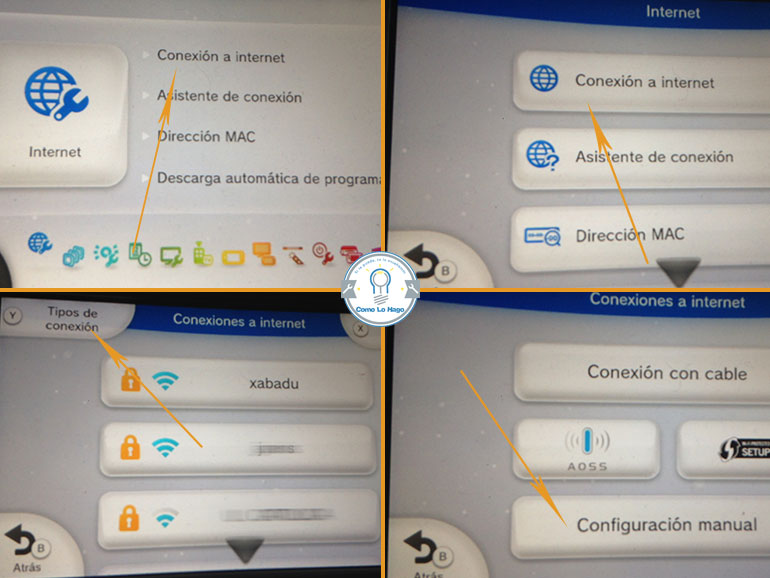
1.- Lo primero será ir a Ajustes en la consola, luego seleccionar Conexión a Internet y en la pantalla siguiente presionamos el botón Y para elegir Tipos de Conexión.
En la pantalla que sigue, seleccionaremos Configuración Manual:
2.- A continuación navegamos con al ayuda del control hasta la opción DNS y la seleccionamos:
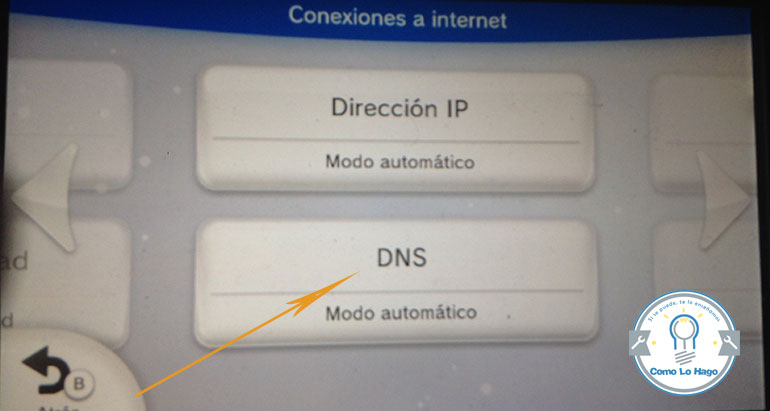
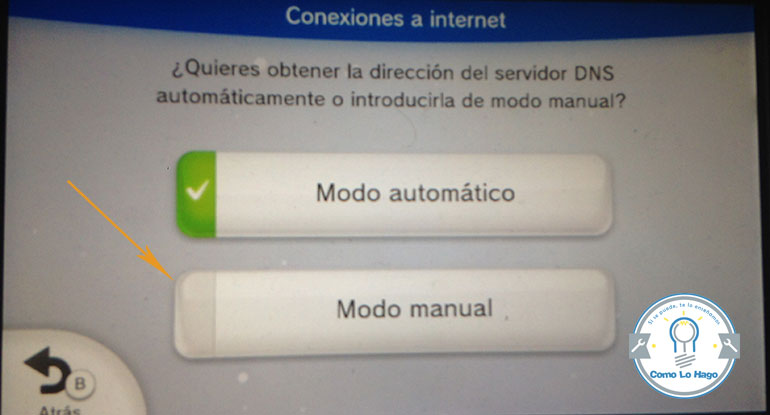
3.- Tocamos en Modo manual (probablemente esté seleccionado Modo automático por defecto):
4.- Y en la pantalla a la que accederemos finalmente, ingresamos los DNS obtenidos en el paso anterior:
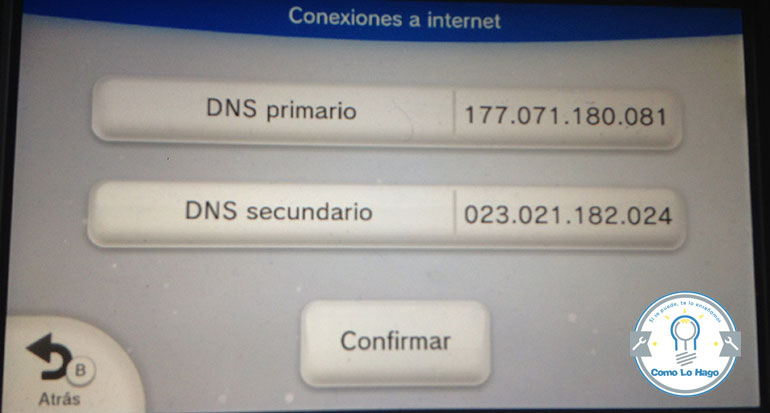
Confirmamos y validamos que esté todo bien en el paso siguiente.
1.- Vamos a Ajustes > General > Red y seleccionamos nuestra conexión actual.
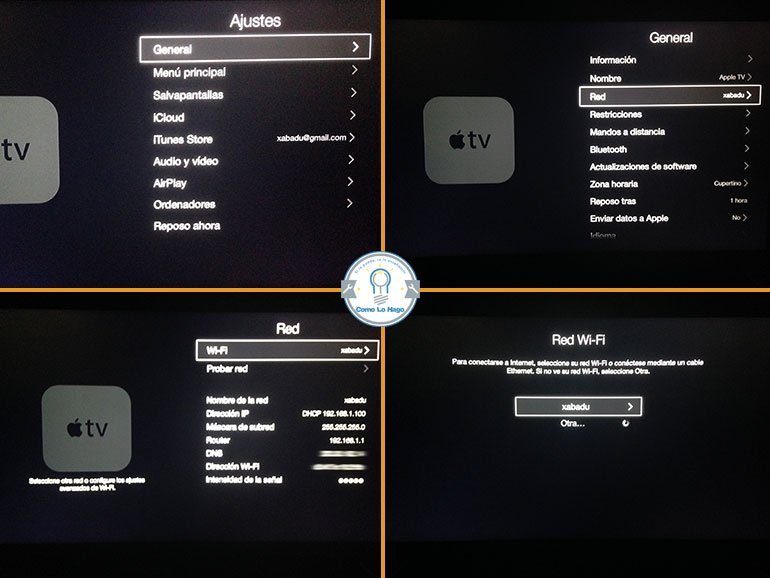
2.- En la pantalla siguiente, nos aparecerá la información y configuración de la conexión. Aquí seleccionamos Configurar DNS.
En la que sigue, elegimos Manual y en la siguiente ingresamos el primer valor de los DNS que obtuvimos en el paso anterior.
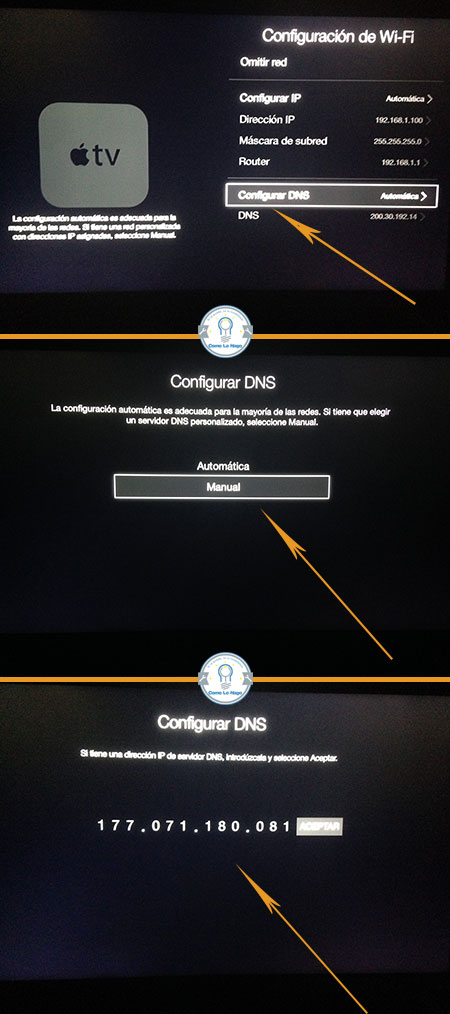
Confirmamos y validamos que esté todo bien en el paso siguiente.
Muy sencillo, solo vamos desde el navegador del dispositivo que usemos a este enlace y nos debería salir algo así:
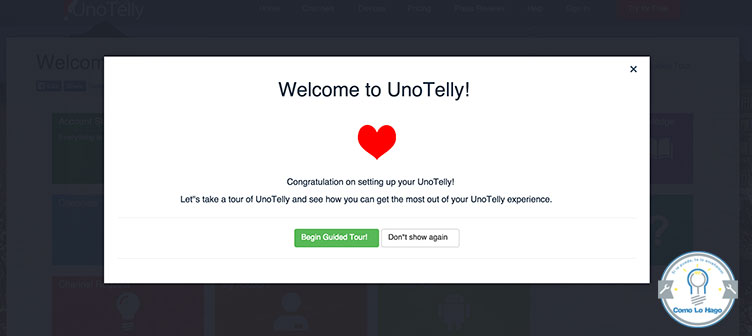
Si no nos aparece este mensaje y/o sale algún error, debemos asegurarnos de que los valores que ingresamos en el dispositivo son los correctos. El sistema detectará automáticamente todo.
¡Y así de simple! Solo con esa configuración, se detectará que tenemos una conexión proveniente de USA y podremos disfrutar de contenidos que están restringidos por zona o bien otros catálogos como Netflix Estados Unidos.
El servicio es muy bueno y estable. A diferencia de otros métodos (como el que presentamos anteriormente), este nos permite ver contenidos desde varios dispositivos y la configuración es sencilla, por lo que si bien hay que pagar un pequeño valor mensual, es conveniente cuando comparamos con el beneficio que nos entrega. Por nuestro lado se ve como la mejor solución para este tipo de casos.
Y antes de terminar:
Si estamos viendo contenidos en Netflix USA, vamos a notar que casi todo lo que está ahí tiene solamente subtítulos en inglés (además del audio en idioma original). Afortunadamente, desde navegadores de computador, es factible cargar subtítulos desde un archivo en nuestro computador, y poder ver el contenido subtitulado en nuestro idioma.
Para hacer esto, vamos primero al sitio de Subtítulos Netflix USA:
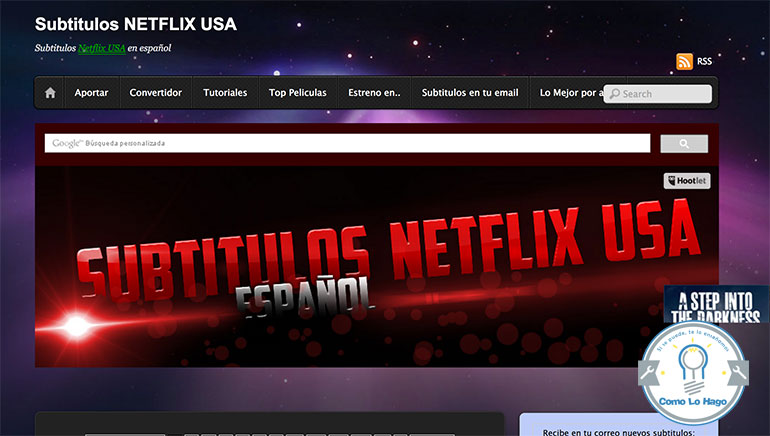
Ahí buscamos los subtítulos y los descargamos a nuestro computador.
Una vez ya tenemos nuestro subtítulo descargado, nos vamos a Netflix y comenzamos a reproducir la película que deseemos ver. Una vez esta comience ,la pausamos. Ahora, todo lo que tenemos que hacer es apretar “Alt” + “Shift” y mientras los mantenemos presionados le damos un click a cualquier parte del video. Esto nos abrirá una ventana en donde tenemos que seleccionar “Load Custom DFXP File”.
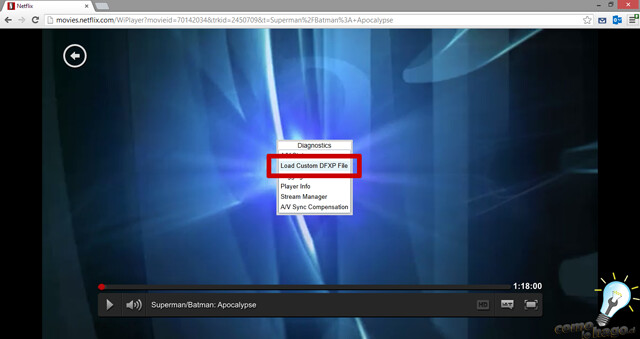
Seleccionamos el subtítulo que descargamos previamente y listo. Ya tenemos subtítulos en español en nuestra película.

Si por alguna razón, el subtítulo que buscas no lo encuentras en la página, hay otra alternativa. Nos dirigimos nuevamente a http://subtitulosnetflixusa.com/ y nos vamos a la pestaña “Convertidor STR a DFXP”.
Esta es una útil herramienta para convertir los subtítulos en formato estándar “SRT” que puedes encontrar en muchos sitios (recomendado http://subdivx.com) al formato que utiliza Netflix “DFXP”. Las instrucciones de cómo convertir subtítulos están claramente explicadas allí, por lo que no tendrán mayor problema.

Si te gustó, no olvides compartir este tutorial (los enlaces están más abajo) y para enterarte de más cosas, puedes seguirnos en:
Cualquier duda y/o comentario, o tips de sus propias recetas, pueden dejarnos unas líneas en el área habilitada a continuación.
Cómo siempre, les recordamos que este tutorial ha sido desarrollado, probado y documentado por el equipo de CLH, por lo que cuenta con nuestro Sello de Garantía:

¡Hasta la próxima!



7:01:45 pm
Se pasaron! muchas gracias! como siempre otro espectacular tutorial!
10:30:55 pm
Sensacional!!!! funciona de maravilla ….
11:27:27 am
Oye que buena… Excelente tutorial, lo de los subtítulos es un muy muy muy buen dato, ya cansaba ver películas dobladas al español.
Muchas gracias 😀
12:25:01 pm
Puede ser media tonta la pregunta, pero no pierdo na con hacerla :B.
Si pongo esto en mi pc, el netflix de mi tele va a ser la versión de EEUU o la latina?
Saludos!
3:42:28 pm
@Daniel
Va a seguir siendo la latina.
Lo que podrías hacer, es sacar la conexión del PC a la tele, así aprovechas la pantalla más grande.
Y siempre pregunta todo lo que quieras preguntar!
Saludos!
9:41:52 pm
Maravilloso!!!! Gracias!!!
4:26:54 pm
Hay alguna forma de hacer lo mismo pero en la PS3?
Muchas gracias. Muy bueno el tutorial.
Saludos.
7:45:30 pm
Hola, gracias por el tutoría.
tengo netflix Latinoamérica en Firefox y Netflix Gringa en Chrome.
Pero ojo, en la versión gringa si bien se suman nuevos títulos de películas, también las pierdes.
EJ: escribe en el buscador de Netflix Leonardo Dicaprio y te darás cuenta que en la versión gringa tienes solo 3 opciones, mientras que en la versión Latina tienes 11 opciones de películas.
en fin… “en parte” es un buen tutoría, gracias!
12:34:01 pm
Fantastico, muchas gracias, ya lo habia hecho con un vpn pero esto es 1000 veces mejor y tambien por el trick tde los subs, aunque se algo de ingles pero para peliculas extranjeras o de inglaterra me ayuda mucho por lel vocabulario 10000%
11:01:07 pm
Hola a todos,pues yo encontré http://www.estoyen.info, pago 2.49 usd/mes y puedo ver Netflix de Estados Unidos en mi PS3 e iPad