Dibujo Diseño edicion foto Photoshop Retoque sketch


¿Alguna vez se han dado cuenta lo fácil que es impresionar a la gente con alguna imagen que modificamos cuando en verdad tenemos cero conocimiento en programas de edición como Photoshop y lo único que hacemos es ajustar un par de cosas y apretar un par de botones?… ¿No?, ¿Nunca les ha pasado?, bueno a mi si 😀 .. Y por eso les digo que derrepente no es necesario saber mucho para lograr cosas bastante interesantes.
El día de hoy les traemos un tutorial corto y muy interesante sobre como transformar una foto cualquiera en un dibujo hecho a mano. Este tutorial requiere cero conocimiento previo de tratado de imagen y puede ser completado en menos de 5 minutos, completamente garantizado, y si se llegan a demorar más de 5 minutos… sigan intentandolo, les aseguro que la vez siguiente se demorarán menos 😀 ..
Bueno, como siempre, más información después del salto.
Como siempre, partamos por lo que necesitamos:
Eso es todo lo que necesitamos, así que manos a la obra:
1.- Lo primero que haremos, será abrir la imagen en Photoshop. Nosotros utilizamos esta imagen:

Imagen original
2.- Lo primero que haremos, será duplicar la capa. Para esto podemos hacer click con el botón derecho a la capa actual en el Editor de Capas y seleccionar “Duplicar Capa”. En caso de que la capa actual aparezca como “Background” o “Fondo” con un candado, tienen que hacer doble click sobre ella para desbloquearla. Una vez hecho esto, deberíamos tener 2 capas de la misma imagen.
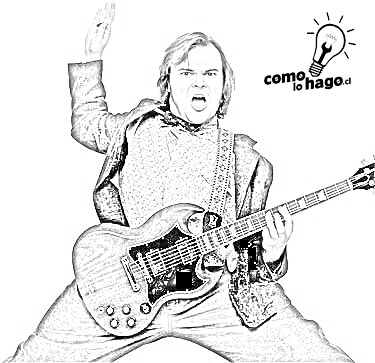
3.- Ahora aplicaremos “Desaturar” a la nueva capa. Para esto, debemos tenerla seleccionada e ir al menú Imagen > Ajustes > Desaturar, o bien presionar Shift + Control + U en su teclado. La imagen debería verse así:

Imagen desaturada
4.- A continuación duplicaremos la capa que recien modificamos. Para esto tenemos seleccionada la capa desaturada y repetimos el paso 2. Deberíamos tener 3 capas: La original, una desaturada sobre la original, y una copia de la desaturada sobre la anterior.
5.- Ahora a la nueva capa (la copia de la desaturada) la vamos a invertir. Para esto, con la capa seleccionada, vamos a Imagen > Ajustes > Invertir, o bien presionar Ctrl + I en nuestro teclado. La imagen debería verse así:
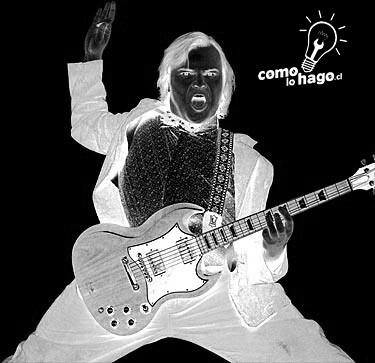
Imagen invertida
6.- Y ahora vamos a los toques finales. Lo primero que haremos será, con la capa invertida seleccionada, ir al menú Capa > Estilo de Capa > Opciones de fusión y ahí seleccionamos “Sobreexponer Color”. El resultado de esta acción será que la imagen se volverá algo confusa, todo en blanco, con algunos puntos negros e incluso rayas. No se asusten, esto es normal.
7.- Finalmente, vamos al menú Filtros > Desenfoque > Desenfoque Gaussiano y aquí ajustamos un valor que lo dejo a criterio de cada uno, ya que distintos valores otorgan distintos resultados y además variará dependiendo de la imagen con la que trabajen. Para este caso, ajustamos un valor de 3.0 pixeles. El resultado fue el siguiente:
Imagen transformada a dibujo
Paso opcional: La siguiente acción es completamente opcional. Si quieren dejar la imagen tal como está, queda bastante bien, pero si quieren darle color añadirle color, lo que pueden hacer es deshabilitar la capa con desaturación (la segunda capa que tenemos desde abajo hacia arriba). Esto lo logran haciendo click en el ojo que aparece a un costado, con esto la capa ya no será visible y obtendrán un resultado como este:

Imagen transformada a dibujo en colores
Como les digo, va en el gusto de cada uno.
Y con eso estaríamos listos. Hemos aprendido a hacer un efecto bastante simple y rápido en Photoshop, el cual otorga resultados muy impresionantes. Las distintas variaciones que puede tener la imagen final dependerán principalmente del valor que definamos en el Desenfoque Gaussiano, así que les recomiendo jugar ahí un poco con los parametros para ver distintas posiblidades.
Eso sería todo para este tutorial, como siempre no duden en dejar sus comentarios y problemas o dudas que puedan tener, para asistirlos en todo lo que podamos.
Como siempre, este tutorial ha sido desarrollado, probado y documentado por el Staff de Comolohago.cl, por lo que cuenta con nuestro sello de garantía.
Esperamos que este tutorial haya sido de utilidad para uds.
Muchas gracias por leer y será hasta una próxima oportunidad.
Staff CLH


7:46:08 pm
Muy bueno el tutorial!!!!! me fue fácil seguir las instrucciones y soy usuario no avezado
11:34:39 pm
quedo hasta el paso de sobreexponer color… después de eso no me resulta, en mi photoshop sale la opción superposicion de colores… no la opción que indican…
me ayuda 🙂
1:21:13 am
@elita:
La opción se llama “Sobreexponer Color”, esta en la tercera sección, entre “Trama” y “Sobreexposición Lineal”. Te adjunto una imagen de la ubicación:
Espero te sirva, cualquier problema que tengas no dudes en preguntarnos para ayudarte.
Saludos
4:28:02 am
como se llama el programa que alquien me lo dija por favor
4:35:22 am
HOLA XUCKY YO TENGO UN PROGRAMA A MEJOR TE SIRVE A QUI LO TIENES
http://pixia.softonic.com/descargar
12:53:38 pm
El programa usado para este tutorial es photoshop.
10:18:59 pm
no se abrir photoshop no se buscarlo en mi pc pero si se que lo tiene
11:18:43 pm
@jose: Para abrir Photoshop (Si lo tienes instalado), cualquiera de las siguientes opciones:
1.- Menu Inicio > Todos los programas > Photoshop
2.- c:\Archivos de Programa\Adobe\Adobe Photoshop\Photoshop.exe
Si no lo encuentras ahí, haz una busqueda en Windows por el archivo Photoshop.exe, ahí aparecerá.
Saludos
9:59:00 pm
muchas gracias
2:08:02 pm
quien me puede dar una pagina para descargar photoshop