cd de grabar inteligente itunes lista mp3 Musica reproduccion


Hola Amigos(as) de Como Lo Hago.
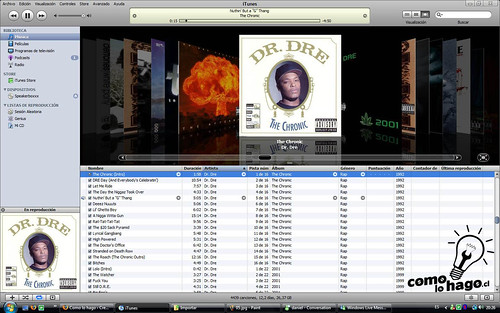
Desde que salió iTunes de Apple, ha sido mi reproductor de música favorito. A pesar de que consume bastante más recursos que muchos otros reproductores, las funcionalidades que posee iTunes lo hace un excelente programa a la hora de decidirse por cual tener.
Hoy les enseñaré un par de trucos para que le saquen el jugo a este gran programa.
Los trucos después del salto.
Muy bien una vez instalado y con algo de música en iTunes podemos comenzar a jugar con este programa.
Les enseñaré como hacer un par de trucos para que puedan crear sus propios mixes de música, los cuales podrán grabar en un CD ya sea para escuchar en una radio con CD o en algún reproductor de MP3.
Primero que nada iremos a Preferencias con el fin de hacer un par de cambios en la forma de importación de música, ya que iTunes trae por defecto un codec de audio llamado AAC el cual no podrá ser reproducido en reproductores de MP3. Es por ello que cambiaremos a codificación MP3.
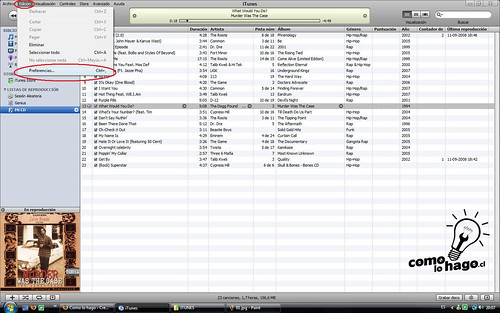
Para ello vamos a Edición->Preferencias tal como se muestra en la siguiente fotografía.
En la primera ventana que aparece debemos hacer click en configuración de importación…
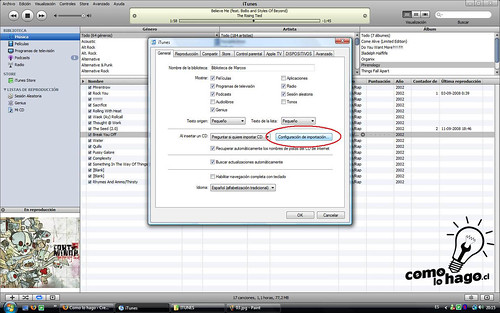
Se nos abrirá una nueva ventana en la cual nos aparecerá la opción importar utilizando:
Es aquí donde podemos elegir las distintas opciones de importación. Entre ellas encontramos MP3, WAV, Apple loosless encoder (algo así como Flac). Elegimos MP3.
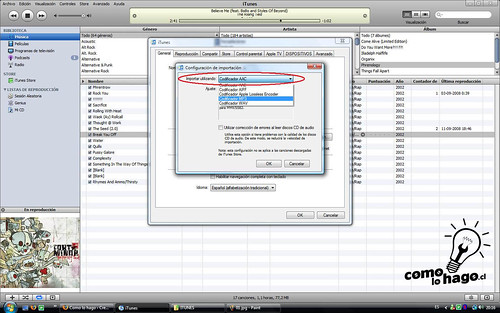
Ahora, en la segunda opción que dice Ajustes: podemos elegir entre un par de configuraciones predeterminadas pero si hacemos click en Personalizar… entraremos a un menu en el cual podremos elegir tanto la calidad de nuestros MP3 tanto como la Velocidad de Bits por segundo (128Kbps, 192Kbps, hasta 320Kbps), Utilizacion de velocidad de bits variable (VBR), Frecuencia de muestreo, canales Stereo o Mono, etc.
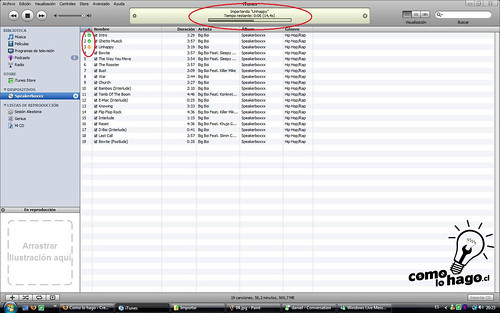
Una vez elegida nuestra configuración, damos OK y procedemos a importar un disco. Ponemos un disco en nuestro lector y iTunes automáticamente lo reconocerá y les preguntará si desean importarlo.

Le damos click a Si y iTunes nos mostrará una pantalla nueva en la cual veran que las canciones se están importando. Las canciones importadas tendrán un tic al lado izquierdo del Nombre de la canción, mientras que la que se está importando tendrá un círculo naranjo con una onda que se mueve.
¡¡¡Listo!!!
Pasemos al siguiente Truco.

iTunes posee una gran función para crear lsitas de reproducción personalizadas y de manera muy eficiente. Estas llamadas “Playlist” son excelentes ya que nos permiten crear archivos que poseen el orden y canciones que queremos escuchar ya sea para una lista de reproducción en una fiesta o simplemente para llevar en tu reproductor mientras te diriges al trabajo, universidad, colegio, etc.
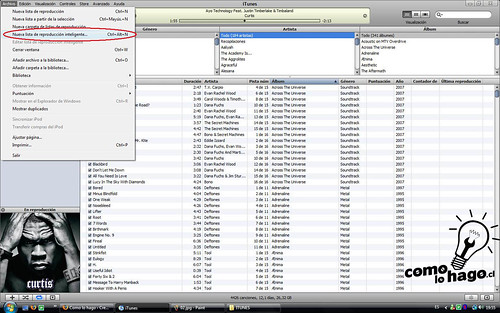
Vamos a Archivo->Nueva lista de reproducción inteligente… También podemos acceder a esta opción mediante teclado, apretando Ctrl+Alt+N.
Se nos abrirá una pequeña ventana, como la siguiente:
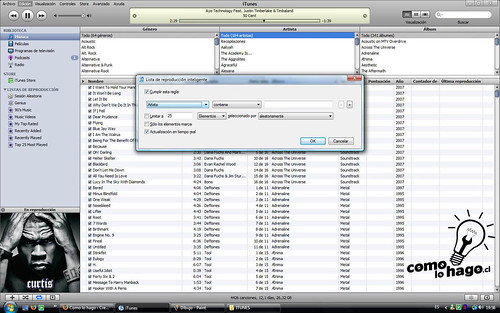
La primera lista posee lo que deseamos filtrar, ya sea por Artista, Album, Género,etc.

La segunda lista posee el tipo de filtro que queremos dar, ya sea contiene, no contiene, es, no es, empieza por, termina por.
Como ejemplo, crearé una lista con los discos de Eminem.
Por lo tanto pongo: ARTISTA CONTIENE: Eminem
Observarán que se ha creado una nueva lista pero ella contiene todos los discos de Eminem más un par de canciones del Soundtrack 8 Miles(en el círculo rojo), canciones que no deseo que estén en mi lista de reproducción.
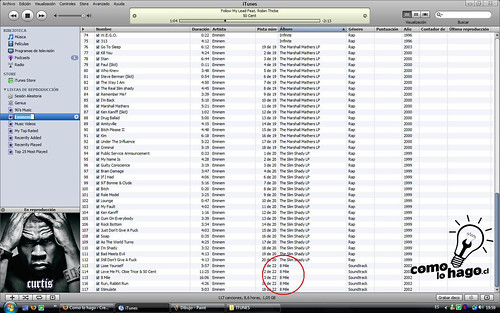
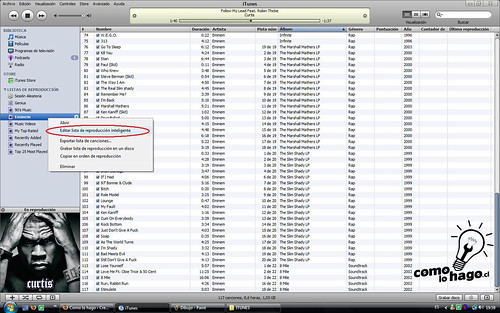
Es por ello que vamos a la lista de reproducción que poseerá el mismo nombre del artista elegido en la zona de LISTAS DE REPRODUCCIÓN, hacemos click derecho sobre ella y damos click sobre Editar lista de reproducción inteligente.
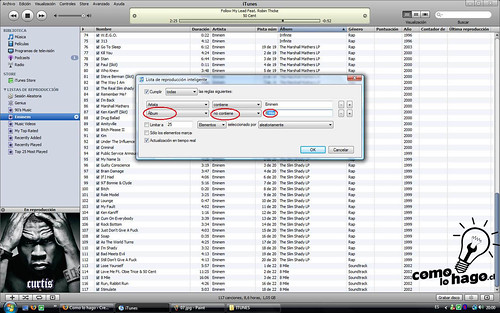
Damos click en el botón “+” al lado de donde escribimos el nombre del artista, de manera que se agregará una nueva opción de filtro.
En ella pondré ALBUM NO CONTIENE : 8 Miles De esta manera hemos filtrado que la lista posea todas las canciones de Eminem sin que aparezcan las canciones de 8 Miles.
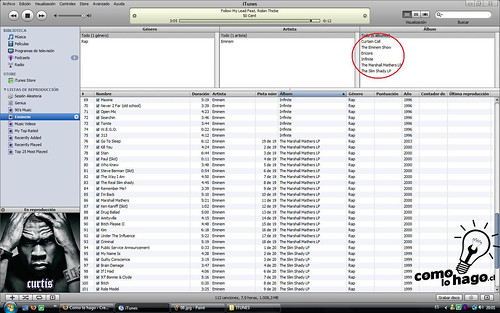
Le damos click a OK y Voila, no está 8 Miles en la lista.
¡¡¡Listo!!!
Y como último truco el día de hoy.
La grabación de CD’s mediante iTunes en bastante simple.
Simplemente debemos crear una lista de reproducción, ya sea una lista de reproducción inteligente como les mostré anteriormente, o una lista de reproducción simple como les mostraré a continuación.
Hacemos click en Archivo->Nueva lista de reproducción

Se creará una lista llamada lista sin titulo en la cual podremos arrastrar canciones o álbumes completos desde nuestra biblioteca de música hacia la lista.
Una vez creada la lista, hacemos click sobre ella y observaremos que en el extremo inferior derecho aparecerá un botón que dirá Grabar Disco. Hacemos click sobre él y nos aparecerá una ventanita con un par de opciones como Velocidad Preferida, Formato del Disco-> CD de Audio(Con la opcion de pausa entre canciones), CD Mp3, CD o DVD de Datos.

Eligen su opción y le dan click en Grabar, insertan un CD virgen en el grabador y dejan que iTunes haga el trabajo.
De esta manera me despido. Espero que este tutorial les sea de su utilidad.
Hasta la próxima y buena lectura :).
Como siempre, este tutorial ha sido desarrollado, probado y documentado por el equipo de Comolohago.cl, por lo que cuenta con nuestro Sello de Garantía.
Para cualquier consulta no duden en escribirnos. Estaremos felices de responderles y ayudarles en todo lo posible.
Además, en Como Lo Hago siempre estamos al servicio de nuestros lectores, por lo que si hay algo que quieran hacer y no saben como, pueden solicitarlo en esta página que hemos habilitado.
Sin más que agregar, me despido y como siempre, ¡¡¡¡¡Felices proyectos!!!!!
Como Lo Hago, si se puede, te lo enseñamos.



6:17:37 pm
Gracias por el aporte!!
saludos.
12:43:56 pm
@chus371
Gracias por los comentarios!!!
2:12:26 am
Hola, de casualidad sabes como hago para utilizar las teclas predilectas para musica ya que solo las puedo utilizar cuando el programa lo tengo en frente de resto no sirve al contrario de media player que puedo estar haciendo cualquier otra cosa y cambiar de cancion sin tener que estar en frente del programa… espero que me digan ¿ como lo hago? jejeje Gracias
6:06:29 pm
@Paulo
Si a lo que te refieres es a cambiar las canciones sin tener que invocar a Itunes, lo puedes hacer solamente si es que posees un teclado multimedia con teclas especiales para reproducción. En caso contrario no existen combinaciones de teclas que hagan el proceso.
Saludos!!!
11:33:27 pm
No suelo hacer esto, pero de verdad me sirvio el tip en un principio solo estaba buscando la forma para buscar el nombre de las cancoines y termine tambien con el tip para usar mas el iTunes y por consecuencia mi iPod que por cierto se me complicaba mucho eso de organizar mis canciones por lo cual seguia usando mas mi mp3. Gracias.
3:25:13 pm
@Lucy
Que bueno es saber que la información aquí propuesta te haya sido de utilidad.
Muchas gracias por tus comentarios y te invitamos a seguir leyéndonos día a día.
Saludos!!!
11:51:46 pm
Quisiera saber como le hago para que en las ilustraciones del cantante me aparezcan todas las canciones con la misma portada.
3:04:20 am
@René Fabián
Debes selecccionar todas las canciones del artista, apretar click derecho y …
Tienes dos posibilidades
1.- si tienes una cuenta en iTunes, poner la opción “obtener la ilustración del album”
2.-poner la opción “Obtener información” y el la opción “ilustración” pegar la carátula.
Saludos!!!
5:24:37 pm
hola, quiero saber si puedo quemar las canciones de un ipod a un dvd, lo que pasa es que este ipod ya tiene nombre y sus respectivas listas de reproducción en otra computadora, entonces cuando lo conecto en la mía y quiero quemar las rolas que trae, ni siquiera me aparece la opción de grabar, no sé si sea imposible guardarlas, porque quiero borrar toda la música que trae, claro sin perderla realmente y tenerla respaldada en un dvd de datos, ¿es imposible mi intento?
2:47:12 pm
@lilian
Desgraciadamente desde iTunes no es posible descargar las canciones una vez pasadas al iPod.
Existen programas que hacen esto pero creo que no son legales.
Saludos!!!