Dividir Disco Duro Particion Partition Magic Paticionar Software Windows


¿Qué es una partición?
¿Han notado que cuando abren mi PC, tienen una unidad que se llama “C” y quizás otra llamada “D”? Bueno, esas son las particiones, resultan bastante útiles para poder respaldar archivos o simplemente para distribuir mejor el espacio.
Como hacerlo, después del Salto.
Antes de ir a lo nuestro, ahondaremos un poco más sobre las particiones.
Una utilidad muy grande que tienen, es que si algún vez por algo de la vida tienen que formatear su computador (o sea borrar todo) de emergencia y no tiene discos para respaldar lo que quieren, si tienen una partición pueden guardar esos archivos ahí y al formatear el PC esos archivos estarán a salvo, siempre y cuando no formateen esa partición también.
Ahora veamos que es Partition Magic
Antes para crear una partición, uno tenia que necesariamente formatear el disco, perder todos los archivos que no se tuviesen respaldados y bastante complicado, por suerte para todos, Partition Magic llego al mundo e hizo esa tarea mil veces mas simple, además de que con este programa no tiene que formatear nada de nada.
Entonces dicho esto, vamos a lo nuestro
–Partition Magic (Para este tutorial se utilizo la versión 8, consigue un trial acá)
Nota: Este tutorial no a sido probado en Windows Vista
Teniendo esto, empezamos.
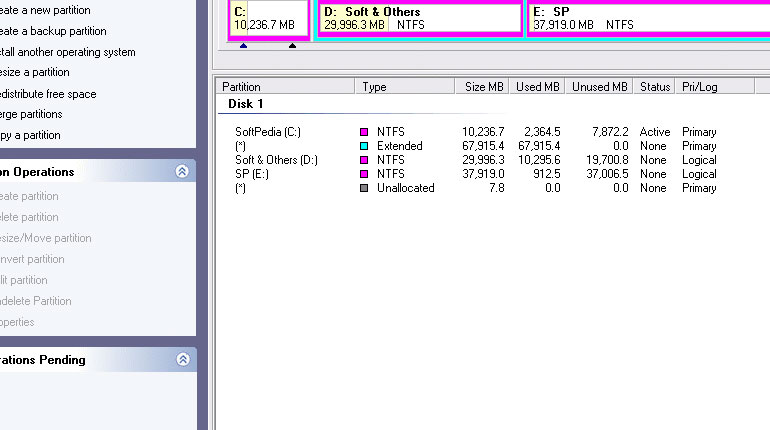
1.- Abrimos Partition Magic y vemos que sale una ventana donde se ven nuestras particiones y a la izquierda un menú, en ese menú, en la primera opciones que sale dice “Create New Partition” que es lo que nos interesa entonces le damos click.
La Primera ventana que se sale que es solo texto, es una explicación de lo que hace ese comando, pero como ya explicamos que haremos, clic en “Next” y aparecerá una ventana como esta
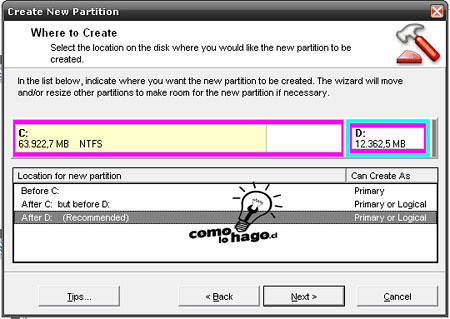
Elegimos la opción recomendada y clic en Next, ahora aparecerá una ventana como esta, en esta ventana se pregunta en donde quiere que se cree la partición, pero como se dijo, elegimos la recomendada.
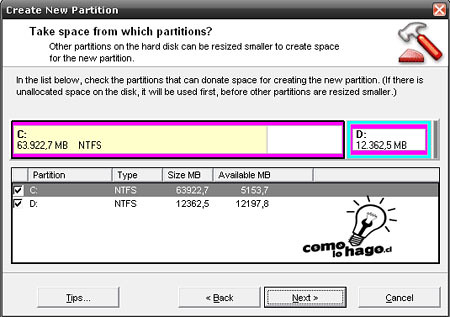
En esta ventana lo que se pregunta es de donde quieres sacar el espacio para la nueva partición, como ya se tenían 2 particiones nos da la opción de sacar espacio de ambas y eso haremos (si solo tienen una, eligen esa) también pueden elegir solo una, como mejor les parezca. Luego de esto, Next
La siguiente ventana se ve así

Acá podremos configurar nuestra nueva partición, podremos definir, espacio, nombre, letra, etc. Pero vamos uno a uno
Size: es el tamaño que tendrá la partición, en este caso será de aproximadamente unos 8 GB
Label: El nombre que tendrá la partición
Create As: Nos presenta las opciones Primary y Logical. La primera opción es en caso de que quisieramos instalar un sistema operativo en la nueva partición. Como no es el caso, elegimos la recomendada Logical.
File System Type: Aqui definiremos el formato del sistema de archivos de la partición. Si tienen Windows XP es recomendable elegir NTFS por la posibilidad de manejar archivos de gran tamaño entre otras. En caso de tener un sistema más antiguo como Windows 98 recomendamos FAT32. Aqui seleccionaremos NTFS.
Drive Letter: La letra que se le asignara a la Partición, en este caso G:, Next y se abrirá una ventana mostrando un resumen de lo que hará, como esta
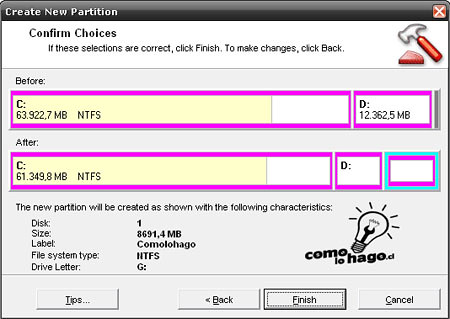
Clic en Finish
2.- Hecho esto, volverán a donde salían sus particiones y el menú, como verán ya se agrego en la lista que aparece la partición que crearon, pero aun no esta realmente creada, a la izquierda donde esta el menú, debajo de el, verán una ventana como esta
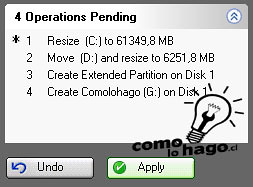
Hacen clic en Apply y se abrirá esta ventana,

Hacemos click en YES y les dirá que tienen que reiniciar el sistema, click en OK.
El Computador se reiniciará normalmente, pero luego de la imagen de inicio de Windows (cuando esta cargando) aparecerá una pantalla donde les dirá que el programa empezara a aplicar los cambios, simplemente lo dejan terminar y esperan a que Windows se inicie (puede tardar un rato).
Cuando Windows inicie, van a Mi PC (que en verdad es Su PC) y verán que tienen su nueva partición lista para ser usada.
Cualquier duda que tengan, dejen un comentario y los ayudaremos.
Como siempre, este tutorial fue probado y certificado por el equipo de comolohago.cl
Me despido


4:25:43 am
Hola a todos, necesito ayuda urgente, he cambiado las letras de unidad C por D y viceversa con el partition magic 8, todo lo ha hecho bien “eso parece” pero al reiniciarse se pone en la ventana de la contraseña y cunado la inserto me dice “espere cerrando sesión” cuando completa me pide de nuevo la contraseña y al ponerla para iniciar sesión la reconoce “porque he probado con una erronea y da fallo pero no inicia la sesion siempre se queda en la misma pantalla pidiendo la contraseña.
Gracias por la ayuda que me proporcioneis.
Un saludo.
11:27:37 am
Excelente tu ayuda me han gustado mucho tus tutoriales ahhh y tambien tu sentido del humor….
Muy Bien…
1:14:00 am
hola, mi consulta es, que pasa si no escojo la opcion recomendada(after D:) y de repente la quiero crear despues de c:, que tan peligroso o riesgoso es esto. pues si ponen “recomendado”…mi pc tiene 3 particiones,c(s.o. xp), d(para luego instalar win7 y linux), e datos. Resulata que si quiero una nueva particion(dividir d en dos para win7 y ubunto), me recoemienda crear la particion despues de e:, pero no era mi idea sino que vaya primero todos los s.o. y al final la particion con los datos(e)….Espero respuestas .
6:24:07 am
MUERTE A PARTITION MAGIC!!!!
MUERTE!
11:43:58 am
tengo una pregunta estoy intentando utilizar el partition magic para particionar el disco donde tengo el sistema pero al realizar los pasos me sale un cartel donde me avisa que no quedara particion activa en este disco
que hago?
1:07:59 pm
hola amigitos
esta informemisin es chida, habla de todo lo interesante de particionar
adios
2:16:34 pm
este es un buen trabajo,felicidades me sirvio de mucho en aprender mas…gracias
3:34:35 pm
I am genuinely happy to read tjis webpage posts which contains plenty
of helpful facts, thanks for prdoviding these kinds of data.
7:57:13 pm
Aw, this was a very nice post. Spending some time and actual effort
to generate a vey good article… but what can I say… I put things off a whole lot and never seem
to get anything done.
8:01:13 am
Estoy probando al particionar un disco duro de laptop, quise usar el acronis, pero me decia que ese tipo de disco mo le es soportado, asi que opte por el paragon partition manager, el pc que utilizo para esto es un pentium 4 @ 3.06 Ghz con apenas una giga de ram… ya van cuatro horas y apenas esta moviendo la particion… ojala que no se este del que habla Andres Farias… jejejejee…. en anteriores ocaciones lo he usado sin daño alguno al disco, es mas, desempolve uno de 750 gigas que tenia como siete años guardado y todo los datos estan bien. Esto con el partition manager por supuesto….. y para no canzarlos conel cuento, termino a las cinco horas exactas… eso es paciencia señores!!!! Chao!!!