Computacion Hardware instalar Instalar Procesador Procesador


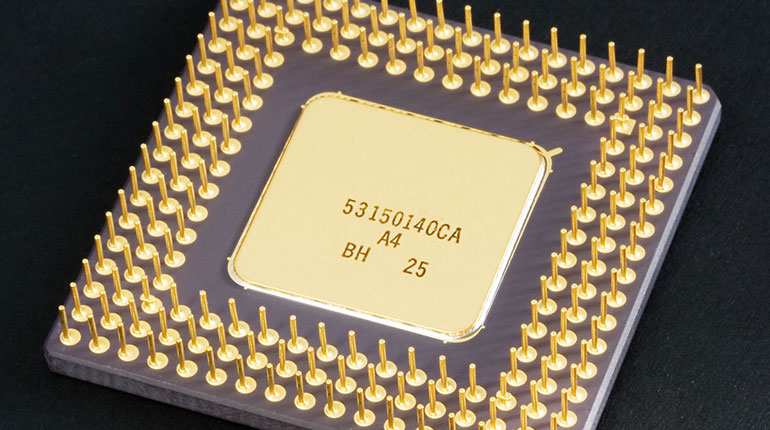

Vamos a ver como instalar un procesador en un PC, veremos paso a paso lo que hay que hacer para lograr instalarlo.
Para ver el procedimiento, después del salto.
Antes de empezar: Como se dijo, instalar un procesador es un procedimiento muy sencillo, pero de todas formas deben tener cuidado y no hacer nada con demasiada fuerza, un daño en el procesador o en la placa madre puede ser irreparable, aunque en mi experiencia nunca eh visto daño en un procesador o placa haciendo este procedimiento.
1.- Para que sea más fácil entender el procedimiento, vamos a usar una placa sin nada instalado.
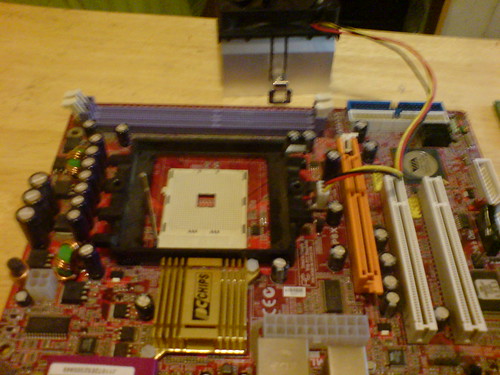
Ese unico cable que se ve instalado, es el del ventilador del procesador, que si estan cambiando un procesador no es necesario desconectar, aunque si les es más cómodo lo pueden hacer.
Como ven hay un rectangulo blanco, con una patita metalica, esa patita hay que levantarla como se ven en la foto.
2.- Tomando su procesador y si lo miran por abajo tendra una marca en alguna esquina
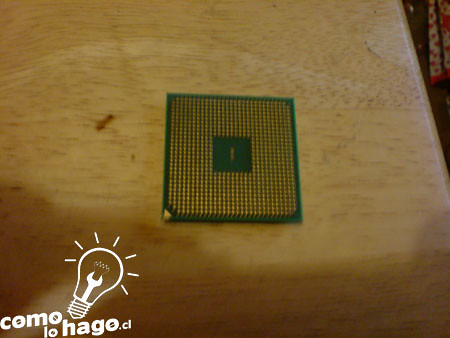
En este caso es un triángulo en la esquina inferior izquierda.
3.- En la placa, en la parte donde va el procesador, veran una marca similar en una de las esquinas, tienen que hacer que la marca del procesador calze con la marca en la placa, de todas formas el procesador debe entrar fácilmente, sin hacer mayor fuerza, quedando algo así.
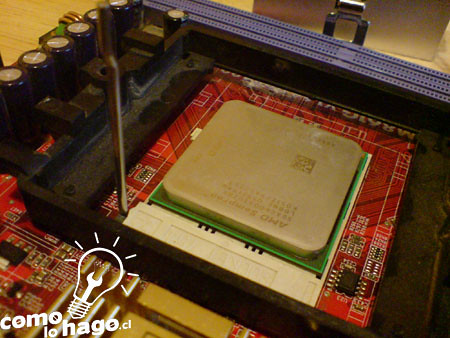
4.- Cuando el procesador entre, bajan la patita metálica que habían levantando en un principio, ahora si se fijan el procesador ya está firme en la placa, sólo queda poner el ventilador.
5.- Para eso, con el cable del ventilador conectado a la placa (como se vio en la primera foto), ponen el ventilador sobre el procesador, luego de hecho esto enganchan una placa metalica (que viene en el ventilador) a los costados del plástico negro que se ve en la foto anterior (el plastico cuadrado alrededor del procesador), con eso hecho, el ventilador tendrá un seguro en uno de sus lados, sólo tienen que bajarlo y que el ventilador quede bien firme.

Aquí se ve el seguro del ventilador luego de que ya fue bajado, hecho esto, con el ventilador firme, solo les queda cerrar su PC y disfrutar de su nuevo procesador!
Fácil ¿no?, de todas formas, cualquier duda que tengan, dejen un comentario y responderemos lo antes posible.
Me despido.


3:10:11 am
Por si a alguien no le quedo claro (cosa que dudo), en este video lo explican en 3D =D
http://tinyurl.com/4xfwfq
6:26:38 am
Excelente video … gracias por el aporte
10:16:34 am
@Nacho muchas gracias por tu aporte, es de mucha utilidad
11:08:37 pm
igual podrian haber comentado acerca de la pasta disipadora que va entre el ventilador y el proce por que el moco que viene con los ventiladores es muy malo, ademas no va a faltar el que le saque el moco y ponga el disipador/ventilador asi nomas. bueno eso noma
saludos
12:47:41 am
@Gustavo, muchas gracias por el aporte. Es verdad es 100% recomendado el agregar pasta disipadora sobre el procesador, pero ojo con agregar mucha(ya que puede dañar tu procesador o placa madre), el ideal es poner una pequeña capa que cubra todo el procesador (parte metalica) y que el grosor de esta capa no sea mayor a un milimetro …
Saludos..
9:35:30 pm
hola muchas gracias por el aporte , pero thu sabes si mi tarjeta madre soporta un procesador pentium 4 ? es pcchips m863g
12:50:19 pm
muchas gracias al que envio esto y a comolohago.cl
aunque no voi a instalar ningun prosesador,era algo que tenia que saber un futuro ingeniero en informatica
Chao:)
7:31:35 pm
huy me llmao la atencion este anuncio, y weno este procedimiento funciona para un pc convencional, perooo
existira la posibilidad de kambiar un procesador en un notebook … muchas gracias por tu time
7:37:00 pm
@pimpom_bass: Si quieres puedes entrar a esta pagina y enviar una petición oficial para que el equipo lo realice.
Saludos
9:43:32 am
che amigo sabes como fabricar un procesador? si sabes mandame un mail aca guto_cabeza@hotmail.com