Computacion

Ξ 23 comentarios

Cómo instalar Photoshop en Linux (Ubuntu)

por Xabadu
Cómo instalar Photoshop en Linux (Ubuntu)

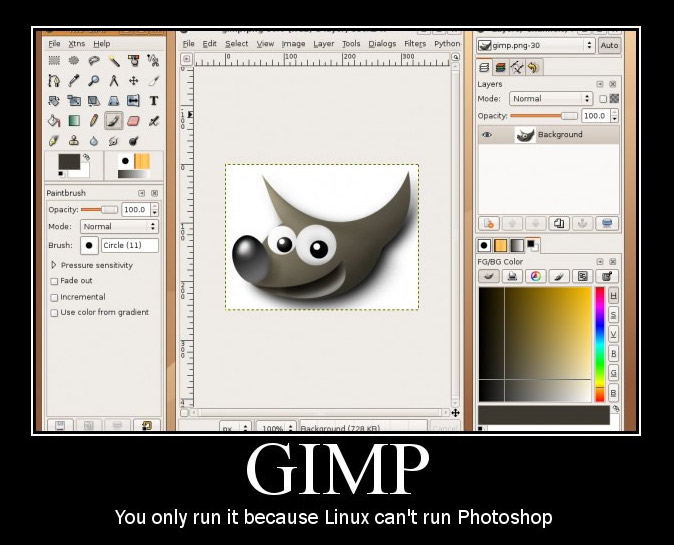
gimp_motivational_poster

Hace pocos días atrás tomé una de las decisiones más importantes de mi vida, vendí mi PS3 y me compré una XBOX desinstalé Windows y me quedé sólo con Linux, específicamente Ubuntu Karmic Koala, la relación comenzó muy bien, Chromium es el navegador mas rápido del oeste, Evolution se sincroniza con Microsoft Exchange cómo todo un campeón y la integración por defecto con Compiz hacen que olvide los efectos visuales de Windows 7.

Todo iba bien, era una relación envidiable… hasta que intenté editar una imagen, ejecuté Photos… GIMP… y comenzaron los problemas, realmente era un cambio de paradigmas y usabilidad que no estaba dispuesto a enfrentar, luego de investigar un rato, encontré una solución alternativa llamada CrossOver, una utilidad espectacular que permite instalar algunos programas y juegos nativos de Windows en Linux o Mac.

Los invito a seguir leyendo después del salto…

Cómo instalar Photoshop en Linux

¿Qué necesitamos?

  1. CrossOver
  2. CD/DVD o imagen del software que deseamos instalar (en este caso usaremos una ISO de Adobe Photoshop).
  3. Aplicación para montar imágenes (en este caso usaremos Gmount-iso)

¿Cómo lo hacemos?

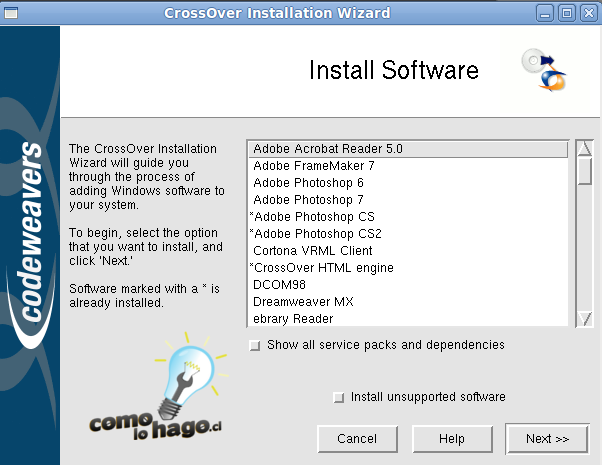
Luego de instalar CrossOver, accedemos al menú de la aplicación y elegimos Install Windows Software.
2

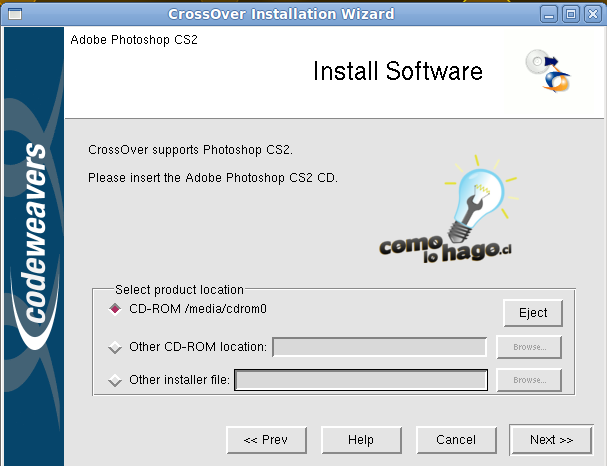
Inmediatamente se abrirá una ventana como la que aparece en la imagen con una lista de programas soportados por CrossOver, en el caso que el software que desees instalar no sea soporte por defecto puedes elegir la opción: install unsupported software. En este caso instalaremos Adobe Photoshop CS2 que sí es soportado, escogemos el software de la lista y hacemos click en Next, luego elegimos la unidad donde insertamos el CD o montamos la imagen y volvemos a clickear Next.
4

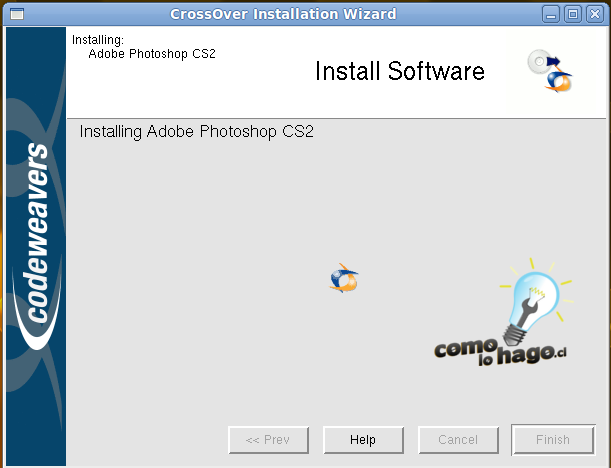
Cómo pueden ver en la imagen comenzará la instalación del software.
3

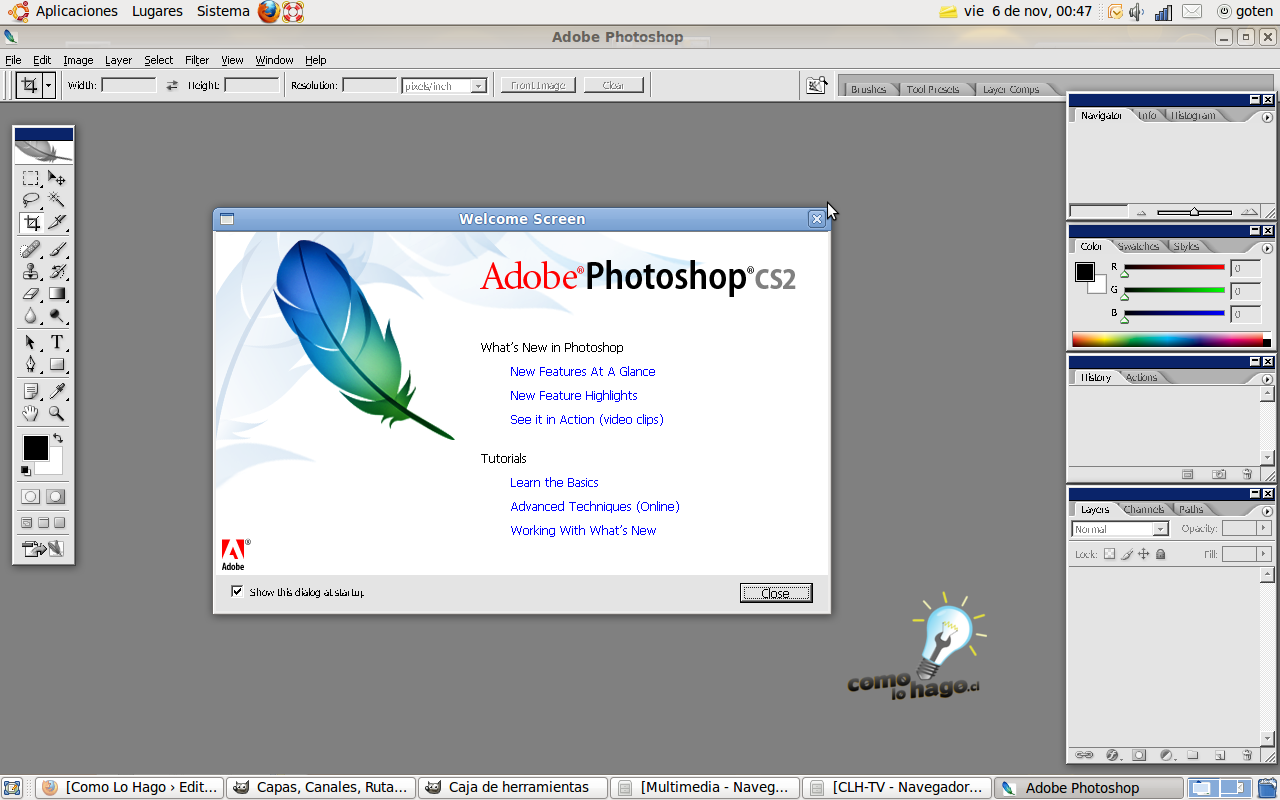
Hasta que nos indique que el software se ha instalado satisfactoriamente, en ese momento hacemos click en Finish y eso es todo hemos instalado Adobe Photoshop en Linux.
5

Aprovecho de comentarles que adicionalmente he instalado Microsoft Office 2007 y funciona muy bien, con este último dato me despido y los invito a comentar.

Comparte este tutorial

El culpable de todo esto

Las tardes gloriosas de domingo y las grandes ovaciones a estadio lleno, no son algo extraño para Xabadu. Luego de ser descubierto a los 4 años en un partido de barrio por los ojeadores del gran Aviación F.C., sacudió el mercado nacional al ser traspasado en $500 pesos chilenos (1 USD) y 3 coca colas al renombrado Estrella Blanca de Lolol. Luego de una impresionante carrera por equipos como Lozapenco, Santa Cruz, Deportivo Lago Chungará y una incursión en la 3a división del futbol de Kazajstan, su record imbatible hasta la fecha de 1257 goles en 20 partidos lo llevo a ser elegido como uno de los arqueros más recordados en la historia pelotera nacional. Una lesión en el colmillo superior derecho lo llevó al retiro el año 2003, pero está de vuelta y sin duda que su jerarquía y experiencia internacional será un gran aporte.

En los barrios marginales se le conoce como: Xabadu

Comentarios en Facebook

23 Comentarios

  • Ahora uso Ubuntu 9.04 voy a probar el tutorial esta muy bueno!! graxiaas!

  • Goten por fin se decidió a subir al segundo nivel de evolución.
    jajajja.
    Creo que Gimp no es malo, solo que difiere un poco a la forma tradicional que ocupamos photoshop, pero una vez que se domina es re-potente. si convengo que no soporta imágenes de gran pixelaje como lo hace photoshop, este es el motivo por el que muchos profesionales de la fotografía no se cambian a linux, pero con esta manual ya no tienen excusa.
    Exito con el pingüino Goten.
     
     
    Saludos.

  • @BlackGhost avísame si tienes dudas!.
    @Sealmori estoy de acuerdo contigo… realmente no es una mala herramienta, pero la curva de aprendizaje es muy alta, y con un resultado que no supera la usabilidad que tiene Photoshop.
     

  • bien por vos al optar por un sistema de este tipo, lo que esta mal es como lo describes a GIMP, que no te sirva a vos no quiere decir que sea inútil, mucho menos horrenda, no es la forma de describir un programa tan bueno, en fin… felicidades por el cambio

  • @Darío luego de leer tu comentario, reflexioné y creo que tienes toda la razón… Qué GIMP no sea tan bueno como Adobe Photoshop no quiere decir que el programa no sea bueno…
    Personalmente no he tenido buenos resultados con imagenes muy pesadas, y creo que la usabilidad no es la óptima, pero de todos modos es un buen programa. Acabo de editar el artículo.

    Gracias por el comentario.

  • @Goten, esto habla muy bien de vos, en otro post seguro habrían eliminado el comentario. Saludos.

  • Hola;
    Yo creo que mejor que crossover que es de pago y privativo sería utilizar wine que tambien hace funcionar bien el photoshop, es gratuito y gpl.
    Tambien creo que gimp tiene muy, muy poquito que envidiar a photoshop, pero aquí ya entran gustos particulares.
    Un Saludo.

  • Y no instales office hombre… Con openoffice puedes hacer lo mismo, puedes abrir archivos propios de microsoft (es perfectamente compatible con todo) y guardar….

  • @Txoco respecto a crossover hace algún tiempo promocionaron sus productos con los “días felices” donde podías crear una cuenta de usuario gratis para bajar cuando quieras la utilidad, por lo tanto, no tuve costo alguno en ocupar esta herramienta.

    Actualmente intento ocupar GIMP para dejar de lado completamente los softwares propietarios, pero el proceso de adaptación es largo y hay muchas funciones o efectos que en Photoshop se pueden hacer mas rápido o con mayor facilidad.

  • @roca, respecto a Office, sólo lo instalé para utilizar Microsoft Outlook e importar mi PST, con Evolution he tenido varios problemas, es inestable y la integración con MS Exchange no es TAN buena como pensé.

1 2 3

Deja un comentario

Tu dirección de correo electrónico no será publicada. Los campos obligatorios están marcados con *

Gente linda que nos quiere

Donde mas estamos

news-1701

sabung ayam online

yakinjp

yakinjp

rtp yakinjp

slot thailand

yakinjp

yakinjp

yakin jp

yakinjp id

maujp

maujp

maujp

maujp

slot mahjong

SGP Pools

slot mahjong

sabung ayam online

slot mahjong

SLOT THAILAND

psda 438000021

psda 438000022

psda 438000023

psda 438000024

psda 438000025

psda 438000026

psda 438000027

psda 438000028

psda 438000029

psda 438000030

psda 438000031

psda 438000032

psda 438000033

psda 438000034

psda 438000035

psda 438000036

psda 438000037

psda 438000038

psda 438000039

psda 438000040

psda 438000041

psda 438000042

psda 438000043

psda 438000044

psda 438000045

psda 438000046

psda 438000047

psda 438000048

psda 438000049

psda 438000050

psda 438000051

psda 438000052

psda 438000053

psda 438000054

psda 438000055

psda 438000056

psda 438000057

psda 438000058

psda 438000059

psda 438000060

psda 438000061

psda 438000062

psda 438000063

psda 438000064

psda 438000065

psda 438000066

psda 438000067

psda 438000068

psda 438000069

psda 438000070

psda 438000071

psda 438000072

psda 438000073

psda 438000074

psda 438000075

psda 438000076

psda 438000077

psda 438000078

psda 438000079

psda 438000080

cuaca 638000086

cuaca 638000087

cuaca 638000088

cuaca 638000089

cuaca 638000090

cuaca 638000091

cuaca 638000092

cuaca 638000093

cuaca 638000094

cuaca 638000095

cuaca 638000096

cuaca 638000097

cuaca 638000098

cuaca 638000099

cuaca 638000100

cuaca 638000101

cuaca 638000102

cuaca 638000103

cuaca 638000104

cuaca 638000105

article 710000111

article 710000112

article 710000113

article 710000114

article 710000115

article 710000116

article 710000117

article 710000118

article 710000119

article 710000120

article 710000121

article 710000122

article 710000123

article 710000124

article 710000125

article 710000126

article 710000127

article 710000128

article 710000129

article 710000130

article 710000131

article 710000132

article 710000133

article 710000134

article 710000135

article 710000136

article 710000137

article 710000138

article 710000139

article 710000140

article 710000141

article 710000142

article 710000143

article 710000144

article 710000145

article 710000146

article 710000147

article 710000148

article 710000149

article 710000150

article 710000151

article 710000152

article 710000153

article 710000154

article 710000155

article 710000156

article 710000157

article 710000158

article 710000159

article 710000160

article 999990051

article 999990052

article 999990053

article 999990054

article 999990055

article 999990056

article 999990057

article 999990058

article 999990059

article 999990060

article 999990061

article 999990062

article 999990063

article 999990064

article 999990065

article 999990066

article 999990067

article 999990068

article 999990069

article 999990070

article 999990071

article 999990072

article 999990073

article 999990074

article 999990075

cuaca 898100116

cuaca 898100117

cuaca 898100118

cuaca 898100119

cuaca 898100120

cuaca 898100121

cuaca 898100122

cuaca 898100123

cuaca 898100124

cuaca 898100125

cuaca 898100126

cuaca 898100127

cuaca 898100128

cuaca 898100129

cuaca 898100130

cuaca 898100131

cuaca 898100132

cuaca 898100133

cuaca 898100134

cuaca 898100135

cuaca 898100136

cuaca 898100137

cuaca 898100138

cuaca 898100139

cuaca 898100140

cuaca 898100141

cuaca 898100142

cuaca 898100143

cuaca 898100144

cuaca 898100145

news-1701