Computacion datos informacion respaldo seguridad


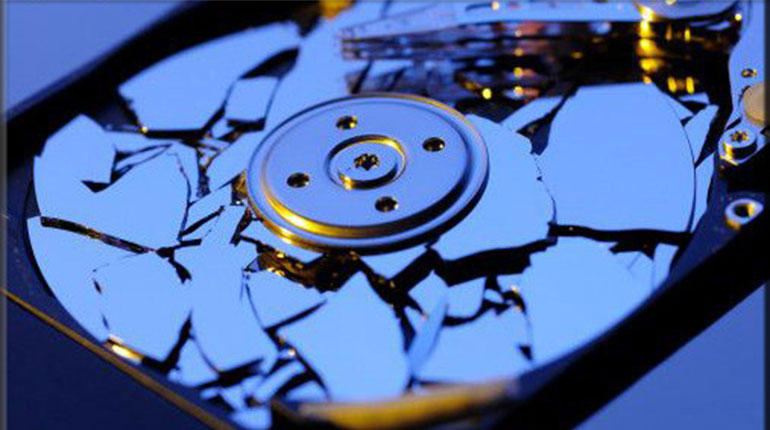
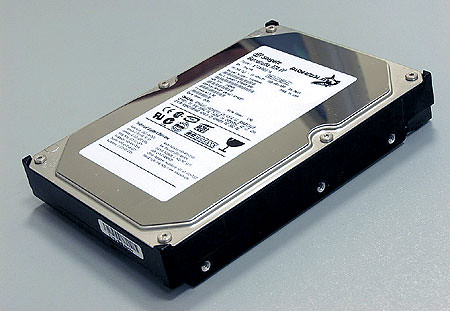
¿Cuanta importancia tiene realmente el respaldo de datos? o más bien ¿Cuanta importancia le damos nosotros al respaldo de datos?.. En lo personal, siempre fue un tema importante, pero al parecer no lo suficiente hasta que me toco vivirlo en carne propia.
Algún tiempo atrás me toco vivir la espeluznante mala experiencia de prender un día mi computador y ver que todos mis datos (incluyendo todo el trabajo realizado para mi practica de la Universidad, en el cual llevaba meses trabajando) ya no estaban. Gracias a Dios después de horas y horas, más de algunas cosas pude recuperar, pero nos lleva a la pregunta, ¿Cuanto de esto podriamos evitar si nuestros datos se encuentran respaldados de forma segura?.
Pues bien, hoy en Comolohago.cl, les traemos un breve tutorial en el que les enseñaremos a hacer copias de seguridad de sus datos y además, como bonus libre de cargo, les daremos la posibilidad de agrandar sus papas y bebidas por solo $200 algunos consejos útiles sobre esta materia.
Asi que como siempre, más información después del salto.
Para la realización de este tutorial, aparte de nuestro computador y datos a respaldar, solo necesitamos un Software que nos asista en la creación de la copia de seguridad. Existen diversas aplicaciones disponibles en el mercado, tanto pagadas como gratis, que nos ayudan con esto, pero para este caso utilizaremos Cyberlink PowerBackup, el cual pueden conseguirlo en su versión de evaluación en la página oficial de Cyberlink.
Nota: Para el desarrollo de este tutorial utilizamos las opciones que vienen por defecto en la aplicación. Les recomiendo verlas y ajustar a su criterio. Pueden hacer modificaciones con respecto a los modos de compresión de archivos, verificación de que la copia este correcta, anexar una contraseña a la copia de seguridad, etc.
1.- Abrimos Cyberlink PowerBackup, el cual desplegará la pantalla principal de trabajo:
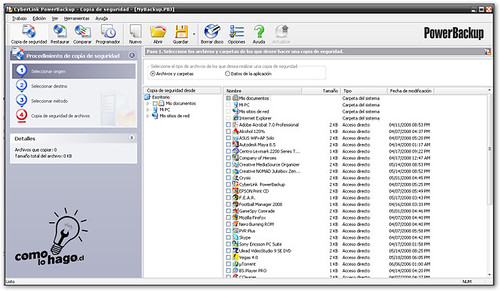
Pantalla principal Cyberlink PowerBackup
En esta pantalla principal, podemos ver que al lado izquierdo hay un detalle de los pasos que debemos hacer para crear nuestra copia de seguridad, y al lado derecho nos muestran la estructura de directorios de nuestro computador. Además al lado derecho, arriba de la estructura de directorios, hay una opción la cual nos permite definir si la copia de seguridad la haremos con respecto a “Archivos y Carpetas” o si deseamos respaldar “Datos de aplicaciones”. Para este caso, dejaremos seleccionado “Archivos y Carpetas” y seleccionaremos (haciendo click en el recuadro que esta justo al lado) como ejemplo la carpeta “Mis Documentos”. Al seleccionar esta carpeta, en el lado izquierdo en la parte inferior, dentro de la sección detalles aparecerán el número de archivos a copiar y el tamaño total de estos.
Con esto, hemos seleccionado el origen de los datos para la copia de seguridad. A continuación seleccionaremos el destino.
2.- Hacemos click en el número 2, al costado izquierdo arriba, en la sección “Seleccionar Destino”:
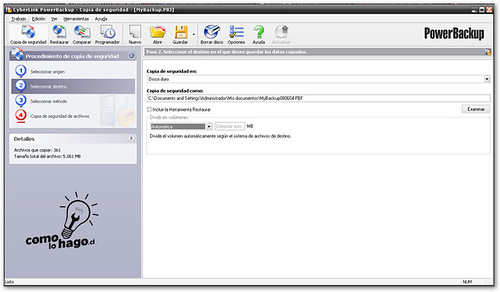
Pantalla de selección de destino
En esta pantalla podemos definir varias opciones:
Y ajustando esas opciónes, pasariamos al siguiente paso:
3.- Hacemos click en el paso 3, “Seleccionar método” y veremos una pantalla así:

Pantalla de selección de método
Esta pantalla nos presenta los distintos métodos posibles para hacer la copia de seguridad, basicamente son 3:
Como esta es la primera copia que vamos a hacer, seleccionaremos “Copia completa”. Las otras opciones presentan ciertas ventajas y desventajas. Les recomiendo leer la ayuda del programa, la cual ejemplifica de buena forma cuales son los beneficios de respaldar de una forma u otra.
Y más abajo, saldrá un resumen de las opciones que tenemos seleccionadas para la creación de copias de seguridad. Aprovechen de chequear por última vez, y si quieren cambiar algo, pueden hacer click en el botón “Opciones” al lado derecho.
Y con eso estamos listos para hacer nuestra copia de seguridad.
4.- Hacemos click en el paso 4, “Copia de seguridad de archivos”, y nos aparecerá un resumen de todo lo que hemos indicado antes de iniciar. En caso de que no haya que cambiar nada, hacemos click en “Copia de seguridad ahora”:
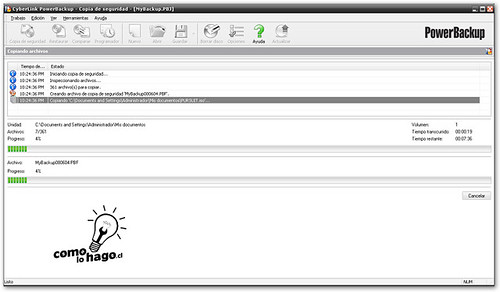
Proceso de creación de la copia de seguridad
Ahora solo debemos esperar a que termine este proceso. El tiempo que demorará varía dependiendo de la velocidad de procesamiento de nuestros computadores y el tamaño y número de archivos de la copia de seguridad, entre otros factores. Una vez que llegue a 100% nuestra copia de seguridad estará terminada, y a continuación (si asi lo dejamos en las opciones), empezará el proceso de la verficiación, en el cual comparará los archivos de la copia de seguridad con los originales.
5.- Una vez terminado el proceso, hacemos click en el botón “Finalizado” (pueden ver el informe generado si asi lo desean). Con esto volveremos a la pantalla principal del programa.
Y con eso tendríamos nuestra copia de seguridad lista. En el caso de que en algún momento queramos restaurar la copia, solo basta hacer click en el 2do botón de izquierda a derecha en la barra de menú “Restaurar”, y seguimos las indicaciones del asistente. Es un proceso bastante simple, más que nada indicar el archivo de copia de seguridad, confirmar si queremos que los archivos se restauren en su ubicación original y definir opciones de sobreescritura en caso de archivos de nombre similar.
Con eso dejariamos listo el proceso de creación y restauración de copias de seguridad de archivos, ahora tal como fue prometido, algunos consejos sobre esta materia:
Las principales dudas en estos casos son:
1.- ¿Es necesario respaldar?
R.- Definitivamente si. Es cierto que uno puede tender a pensar que el respaldo de datos es solo necesario para empresas, porque ellos manejan datos valiosos. Eso es completamente falso, ya que todos los datos son valiosos dependiendo del uso que se les de, por lo que nuestros datos, si bien pueden parecer nada al ojo ajeno, para nosotros si son valiosos y creanme que su valor va mucho más alla que el gasto de un par de discos para respaldar.
2.- ¿Cada cuanto debo respaldar?
R.- No hay una sola respuesta para esto, ya que depende de cada caso. Lo mejor es evaluar cada cuanto hacemos cambios significativos sobre los datos con los que trabajamos. Por ejemplo, si en mi computador guardo fotos familiares, información de contacto de mis amigos y uno que otro juego, quizas un respaldo cada 3 o 6 meses pueda ser suficiente. Por otra parte, si tenemos trabajos de la universidad quizás sería más óptimo un respaldo 1 vez al mes, y si tuvieramos un pequeño negocio, quizas 2 veces al mes o 1 vez por semana. Como digo, dependerá de cada cuanto modifiquemos significativamente nuestros datos. Una buena forma de definirlo quizás es partir por hacer respaldos 1 vez por mes y evaluar a partir de ahi si nuestros respaldos contienen muchas veces lo mismo o si hay muchas diferencias, eso nos dirá para adonde ajustar.
3.- ¿Es óptimo guardar todas las copias que hago?
R.- Si y no. Por un tema de espacio, pareciera óptimo siempre reemplazar la última copia con la que haremos a continuación (quizás usando un medio regrabable), pero ¿que pasa si la copia nueva tiene errores?. Por eso tener una sola copia de seguridad es algo arriesgado, pero tampoco nos volveremos paranoicos guardando todo y almacenando cientos de discos que luego no tendrá sentido volver a usar. Un buen consejo es siempre trabajar con las 3 últimas copias de seguridad, así cuando hacemos una nueva borramos la más antigua y en caso de que la nueva tenga errores, siempre tendremos 2 más para restaurar.
4.- ¿En que medio es mejor almacenar las copias de seguridad?
R.- Todos sirven. La unica verdad a emplear aqui es nunca usar solo 1. Tal como dijimos en el punto anterior, siempre es bueno trabajar con las últimas 3 copias de seguridad, lo cual es aun mejor si las almacenamos en distintos dispositivos. Por ejemplo, podemos tener una guardada en un DVD, otra en una partición del disco duro y otra en una cuenta de correo o almacenamiento gratuito en Inet. No importa que medio elijamos, lo importante es tener copias en distintos medios para acudir a ellas en caso de que nos falle alguno.
Y bueno, eso sería, con esos consejos básicos terminariamos el tutorial de hoy, en el cual buscamos ayudarles a crear copias de seguridad de sus datos y principalmente crear una costumbre de respaldo, que muchas veces no tenemos (incluyendonos).
Asi que esperamos que este tutorial haya sido de utilidad para Uds., como siempre no duden en dejar sus comentarios y sobretodo dudas, para brindarles ayuda en lo que podamos.
Como es habitual, este tutorial ha sido desarrollado, probado y documentado por el equipo de CLH, por lo que cuenta con nuestro sello de garantía.
Muchas gracias por leer y será hasta una próxima oportunidad.



12:45:30 pm
me parece super interesante que pesonas como tu comparatan toda su experiencia y asi poder dar un poco de lo que ustedes hacen a un aprndiz como lo soy yo
11:00:45 am
@nadir: Muchas gracias por tu comentario.
Saludos
9:36:23 am
se pasaron, genial, así podré aprender a manejar yo mi computadora y no ella a mí, gracias a ustedes ya no seré tan básico en este tema.- Continuen, es muy loable hacia los demaás.-
5:34:47 pm
Estuve leyendo los consejos que uds dan y me parece que son de gran utilidad, en mi opinion ya que estudio ingenieria informatica y todo lo que sea relacionado con las computadores me ayuda en mi aprendizaje. Temas como estos son importantes para las personas que tiene algun problema en su computador , me gusta relacioname con todo ipo de información como esta.Gracias. Escriban mas cosas , por ejemplo truco para mejorar el rendimiento de un computador (windows vista ). Chaos
4:32:53 pm
Me parece instructivo yfacil de comprender el tutorial, ademas de mucha ayuda para personas,que hasta hace muy poco tiempo, (6 meses) no teniamos el mas minimo contacto con un pc.Los felicito y exorto a continuar con su gran trabajo.Mi edad es de 53 años.
11:14:55 pm
puta compadres muy buena la pagina es muy util,despues de leer esta pagina me acorde de muchas cosas de la cual no me acordaba de esto, asi que nada po mis felicitaciones y saludos….xaooooooo
PD: me gustaria estar en contactos con uds ya que entre a la universidad a estudiar informatica y creo que uds me podrian ayudar en muchas cosas.
9:57:07 am
@carlos monsalvez: Gracias por tu comentario.
Cualquier cosa puedes contactarnos a nuestro correo electrónico.
Saludos
12:40:52 pm
estubo jenias miy esplicado para|personas que apenas estan empesando o no saben nada
11:23:48 am
muchas gracias por estos tutoriales me sirvieron porque tenia un virus y tenia el compu lento y a veces no entraba…gracias….y una pregunta ¿ si formateo mi compu se va el virus ?…gracias
6:33:19 pm
@esteban medina: Gracias por tu comentario.
Si, si formateas el equipo el virus ya no estará.
Saludos!