Photoshop

Ξ 10 comentarios

Cómo hacer un sol en Photoshop

por Vertig0
Cómo hacer un sol en Photoshop

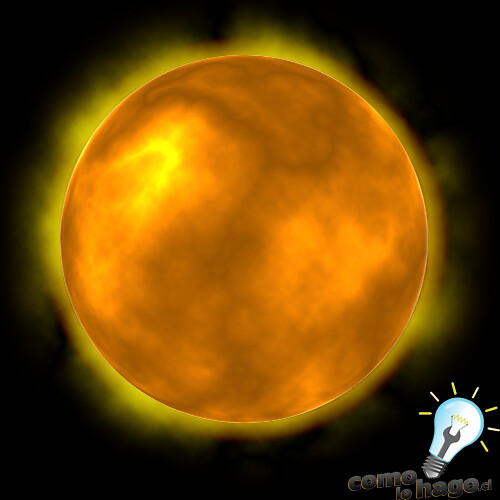
Final por ti.

Volviendo a nuestros siempre bien ponderados tutoriales de Photoshop, hoy les enseñaremos cómo hacer un Sol. Eso lo podrán poner en sus ediciones de imagenes cuando necesiten este efecto.

Para ver Cómo Lo Hago, vamos después del salto.

Cómo hacer un sol en Photoshop

¿Qué necesitamos?

– Adobe Photoshop

¿Cómo Lo Hago?

1.- Creamos un nuevo documento con fondo negro, el tamaño depende de ustedes.

2.- Dentro de este documento creamos un círculo con la herramienta de selección elíptica. Para que el círculo quede simétrico lo dibujamos mientras presionamos la tecla Shift. Luego, pintamos este círculo de un color anaranjado.
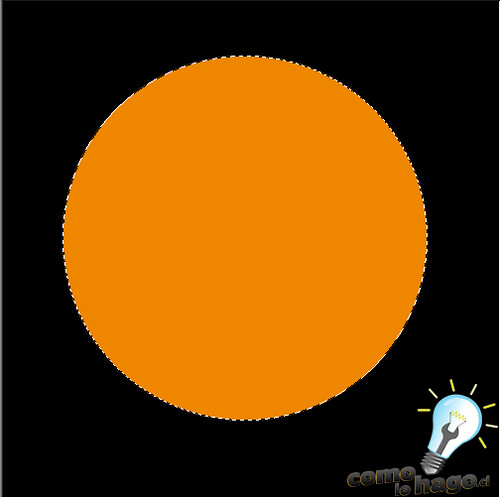
Circulo por ti.

2.- Luego, duplicamos esta capa, en el menú capas, click derecho y Duplicar capa.

3.-Sobre la capa duplicada debemos aplicar 2 filtros “Nubes” y “Diferenciar Nubes”.

Para el primero vamos al menú “Filtro->Interpretar->Nubes”. El segundo filtro lo encontramos donde mismo y debemos aplicarlo varias veces. Para no tener que hacer el mismo procedimiento todas las veces, luego de aplicarlo la primera vez basta con presionar Control + F para repetir la acción.

4.- En el menú Capas, con la capa duplicada seleccionada, cambiamos el menú desplegable que aparece de “Normal” a “Sobreexponer Color”.
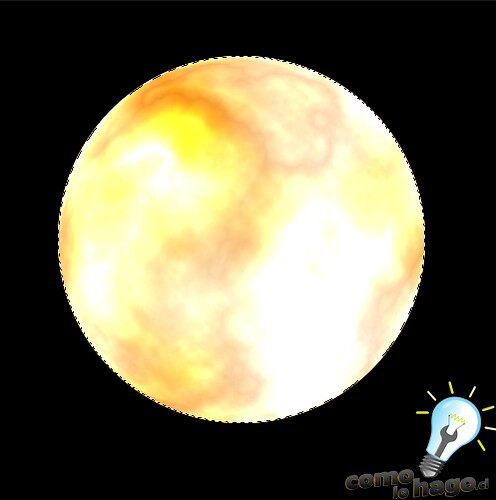
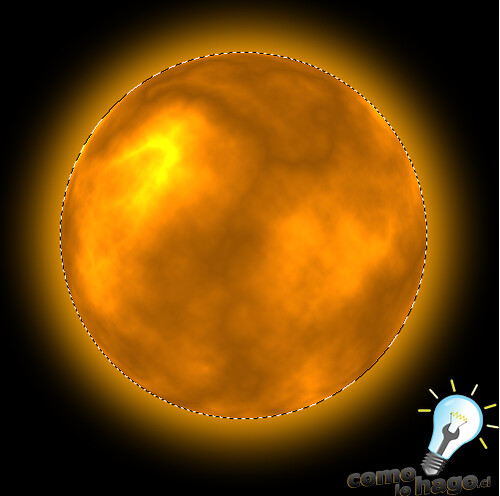
Nubes_Diferenciar por ti.

5.- El color que consigan acá depende del color del primer círculo dibujado, en este caso lo aclaré para mostrar la diferencia, en adelante volveré a usar el color original.

6.- Volvemos a duplicar la capa original, la del círculo anaranjado.

Sobre una de las 2 capas iguales, hacemos doble click.

Sobre la ventana que se abrirá, seleccionamos Resplandor Exterior con los siguientes valores:
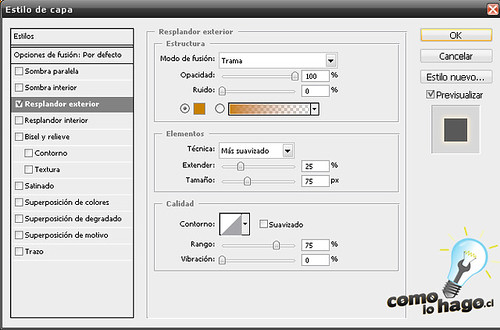
Opciones por ti.
outer_glow por ti.

7.- Sobre la otra capa, la que duplicamos recién, realizamos la misma acción pero esta vez cambiamos el color a algo más amarillo y debemos bajar el porcentaje de tamaño.
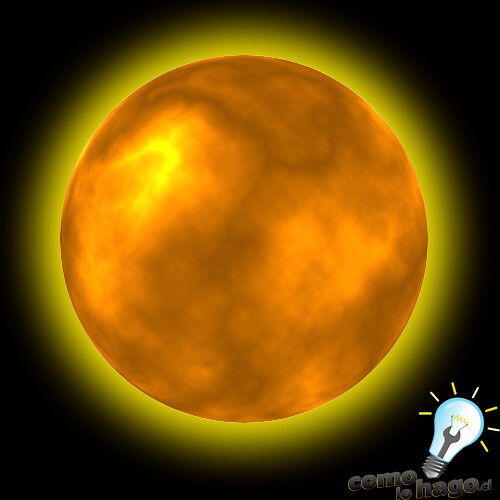
outer_glow2 por ti.

8.-Para terminar, debemos crear una nueva capa.

Sobre esta capa debemos aplicar el filtro Nube y Diferenciar Nube, al igual que hicimos antes. No se preocupen si ven que se tapa todo, es normal. Ahora debemos cambiar el menú desplegable a “Superponer”.

9.- Para terminar, aún con esta capa seleccionada, presionamos Control y hacemos click sobre la imagen en miniatura de cualquiera de las otras capas. Como verán se marcará una selección circular en medio. Con la última capa que hicimos seleccionada, presionamos Suprimir para borrar esta parte de la capa.

Final por ti.

Con esto, el Sol ya está listo.

Cualquier duda que puedan tener, los invitamos a dejar su comentario. Y les recordamos que como siempre, este tutorial ha sido:

Por ahora,

Me despido.

Comparte este tutorial

El culpable de todo esto

Responsable de transformar miles de k310 en w200, y sobrevivir para contarlo, Jorge Nitales tuvo sus inicios en los barrios bajos de Papúa y Nueva Guinea, en una exitosa empresa productora de Paraguas de Bambú. Luego de alcanzar fama y fortuna, lo dejó todo para jubilar a la edad de 16 años y dedicarse a la cosecha de tomates hidropónicos en la zona de Pemuco. Es ahí donde fue reclutado para CLH por Dexter, un asiduo comprador de la hortaliza. A la fecha se le adjudica el haber enseñado a miles de personas en cientos de países como teletransportarse y hacer el famoso Kamehamehá, rumoreándose fuertemente una Genkidama en el futuro próximo. Las baterías vienen por separado.

En los barrios marginales se le conoce como: Vertig0

Comentarios en Facebook

10 Comentarios

  • wen tuto y wena pagina gracias

  • Buenas… Tengo photoshop 5.0, lo que no encuentro es dónde está el filtro interpretar, y por lo tanto, nubes..
    tengo la versión en English..
    Gracias a quien me pueda ayudar 😀
    Saludos!!!

  • Alguien podría ayudarme? 🙁
    gracias, saludos

  • wenass… soii pesima enphotosohp por lo tanto no me a sido de demaciada ayuda..pero weno.. 😉 okki graxx igual 😀 y pa mi esta carita de espanto :@ jajaja
    XDDD
    adioss

  • Feliz año nuevo.. 🙂
    nadie puede ayudarme?? :'(
    esta era mi pregunta:

    Buenas… Tengo photoshop 5.0, lo que no encuentro es dónde está el filtro interpretar, y por lo tanto, nubes..
    tengo la versión en English..
    Gracias a quien me pueda ayudar
    Saludos!!!

    Gracias 😀
    adios

  • hola de nuevo.
    pues posteo porque encontré lo que buscaba 😀
    está en FILTRO + RENDER + CLOUD
    🙂 gracias igual .
    Un abrazo
    Adiós..

  • 🙁 La verdad, lo hice varias veces, y jamás, ni remotamente queda como en el ejemplo… No sé si yo hago algo mal, o de alguna manera el tuto se brinca algún paso que es obvio para los que saben, pero yo que es la primera vez que uso el Photo Shop, pues ni idea…
    De todos modos agradezco estos tutoriales. Voy a seguirlo intentando a ver si descubro qué hice mal :S
    ¡Un saludo! 😉

  • Hola, no me salio la parte de resplandor exterior, en la primer capa sii, pero cuando dice que hay que hacer lo mismo c la otra…me apareció una ventana diferente.

  • Al momento de crear la nueva capa del final q dice crear una capa y usar el filtro nube. Me dice q no se puede q la capa esta vacia x.x
    Me refiero a esta parte >>> 8.-Para terminar, debemos crear una nueva capa.

    Sobre esta capa debemos aplicar el filtro Nube y Diferenciar Nube, al igual que hicimos antes. No se preocupen si ven que se tapa todo, es normal. Ahora debemos cambiar el menú desplegable a “Superponer”.

  • muy bueno superó interesante

Deja un comentario

Tu dirección de correo electrónico no será publicada. Los campos obligatorios están marcados con *

Gente linda que nos quiere

Donde mas estamos

news-1701

sabung ayam online

yakinjp

yakinjp

rtp yakinjp

slot thailand

yakinjp

yakinjp

yakin jp

yakinjp id

maujp

maujp

maujp

maujp

slot mahjong

SGP Pools

slot mahjong

sabung ayam online

slot mahjong

SLOT THAILAND

psda 438000021

psda 438000022

psda 438000023

psda 438000024

psda 438000025

psda 438000026

psda 438000027

psda 438000028

psda 438000029

psda 438000030

psda 438000031

psda 438000032

psda 438000033

psda 438000034

psda 438000035

psda 438000036

psda 438000037

psda 438000038

psda 438000039

psda 438000040

psda 438000041

psda 438000042

psda 438000043

psda 438000044

psda 438000045

psda 438000046

psda 438000047

psda 438000048

psda 438000049

psda 438000050

psda 438000051

psda 438000052

psda 438000053

psda 438000054

psda 438000055

psda 438000056

psda 438000057

psda 438000058

psda 438000059

psda 438000060

psda 438000061

psda 438000062

psda 438000063

psda 438000064

psda 438000065

psda 438000066

psda 438000067

psda 438000068

psda 438000069

psda 438000070

psda 438000071

psda 438000072

psda 438000073

psda 438000074

psda 438000075

psda 438000076

psda 438000077

psda 438000078

psda 438000079

psda 438000080

cuaca 638000086

cuaca 638000087

cuaca 638000088

cuaca 638000089

cuaca 638000090

cuaca 638000091

cuaca 638000092

cuaca 638000093

cuaca 638000094

cuaca 638000095

cuaca 638000096

cuaca 638000097

cuaca 638000098

cuaca 638000099

cuaca 638000100

cuaca 638000101

cuaca 638000102

cuaca 638000103

cuaca 638000104

cuaca 638000105

article 710000111

article 710000112

article 710000113

article 710000114

article 710000115

article 710000116

article 710000117

article 710000118

article 710000119

article 710000120

article 710000121

article 710000122

article 710000123

article 710000124

article 710000125

article 710000126

article 710000127

article 710000128

article 710000129

article 710000130

article 710000131

article 710000132

article 710000133

article 710000134

article 710000135

article 710000136

article 710000137

article 710000138

article 710000139

article 710000140

article 710000141

article 710000142

article 710000143

article 710000144

article 710000145

article 710000146

article 710000147

article 710000148

article 710000149

article 710000150

article 710000151

article 710000152

article 710000153

article 710000154

article 710000155

article 710000156

article 710000157

article 710000158

article 710000159

article 710000160

article 999990051

article 999990052

article 999990053

article 999990054

article 999990055

article 999990056

article 999990057

article 999990058

article 999990059

article 999990060

article 999990061

article 999990062

article 999990063

article 999990064

article 999990065

article 999990066

article 999990067

article 999990068

article 999990069

article 999990070

article 999990071

article 999990072

article 999990073

article 999990074

article 999990075

cuaca 898100116

cuaca 898100117

cuaca 898100118

cuaca 898100119

cuaca 898100120

cuaca 898100121

cuaca 898100122

cuaca 898100123

cuaca 898100124

cuaca 898100125

cuaca 898100126

cuaca 898100127

cuaca 898100128

cuaca 898100129

cuaca 898100130

cuaca 898100131

cuaca 898100132

cuaca 898100133

cuaca 898100134

cuaca 898100135

cuaca 898100136

cuaca 898100137

cuaca 898100138

cuaca 898100139

cuaca 898100140

cuaca 898100141

cuaca 898100142

cuaca 898100143

cuaca 898100144

cuaca 898100145

news-1701