bootear win7 formatear instalar windows 7 win 7 windows 7



Hola amigos de ComoLoHago, hoy continuando con la saga de instalaciones de sistemas operativos, les traemos la instalación del último sistema creado por la empresa Microsoft, hablamos del famoso y muy comentado Windows 7.
Si bien la versión disponible de Windows 7 no es la final, ni se encuentra a la venta, pero si la pueden descargar desde el sitio de Microsoft (el link luego del salto) y esta versión (RC = Release Candidate, la versión preliminar a la oficial o final) tiene durabilidad hasta el 1 de junio del 2010.
Bueno para saber todos los pasos a seguir para poder instalar y poder probar este Sistema Operativo, todo luego del Salto…
Un computador con los siguientes requerimientos mínimos:
También necesitamos nuestro sistema operativo Windows 7 que puedes descargar desde acá, necesitaras tener una cuenta de mail de Hotmail para poder descargar el S.O.
Antes de partir con el procedimiento, nos gustaría dejar en claro que Windows 7 aun puede presentar algún tipo de problemas o de incompatibilidad con algún tipo de hardware especifico.
Lo primero que debemos hacer es insertar nuestro DVD de Windows 7 y configurar nuestro computador, para que este al iniciarse se inicie o bootee desde el CD/DVD para hacer esto les dejo este tutorial: Como configurar la BIOS.
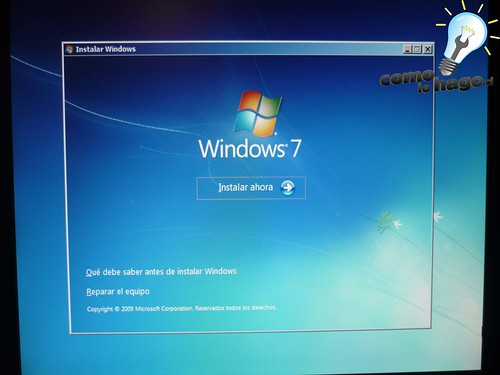
Luego iniciaremos nuestro computador y tendremos una imagen como la siguiente, donde solo debemos hacer clic en “Instalar ahora”.
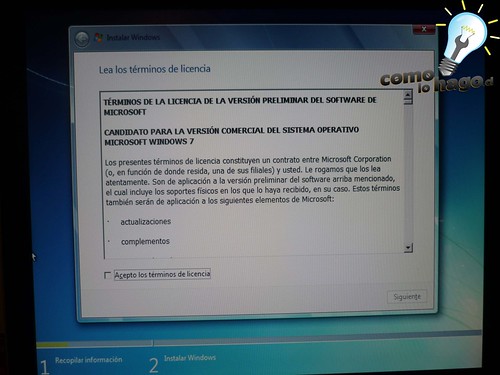
Después de esto aparecerá en pantalla los términos de la licencia, los cuales luego de leerlos :p .. Debemos validarlos haciendo clic en “Acepto los términos…”.
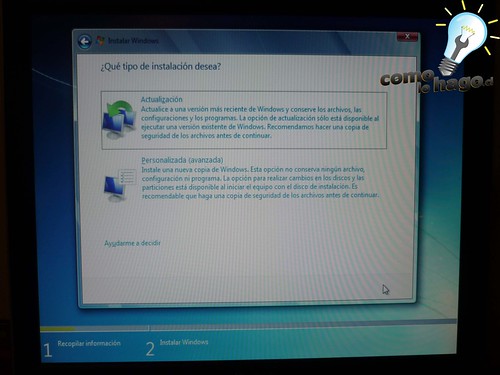
Seguido de esto, tendremos la opción de actualizar nuestro sistema operativo o en nuestro caso instalaremos Windows 7 desde cero. Para esto haremos clic en “Personalizada Avanzada”.
Ahora a mi parecer la parte mas complicada del tutorial, la cual es la elección de donde y de cuanto espacio asignaremos al sistema operativo.
Bueno lo importante es elegir la unidad o disco que deseemos formatear (perderemos todos los datos que se encuentran en esa partición o disco), luego de elegirla debemos hacer clic en “Formatear” y luego “Siguiente”.
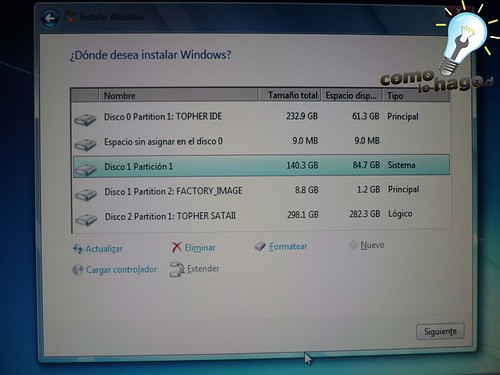
A continuación solo debemos esperar a que formatee nuestro disco e instale y copie todos los archivos necesarios para nuestro Sistema Operativo.

Luego de esto seguirá configurando cosas y se reiniciara nuestro computador.
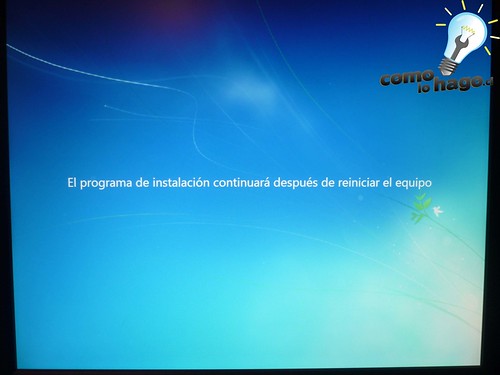
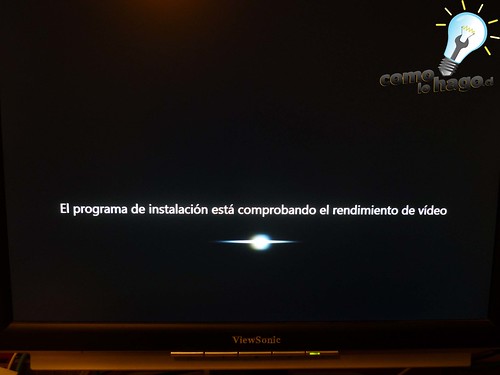
Al momento de reiniciar el computador (automáticamente), ya podremos apreciar la nueva imagen de inicio que nos muestra el S.O. Luego de esto seguirá configurando cosas como el Rendimiento de Vídeo, todo de manera automática.

Ahora debemos elegir un nombre de usuario y el nombre del equipo.

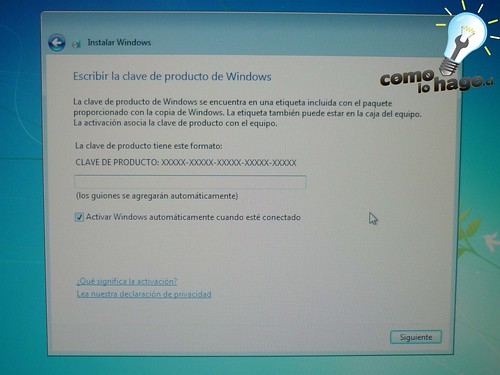
Seguido de esto nos pedirá nuestro número de serial, el cual se les entregara cuando descarguen Windows 7 desde la página de Microsoft.
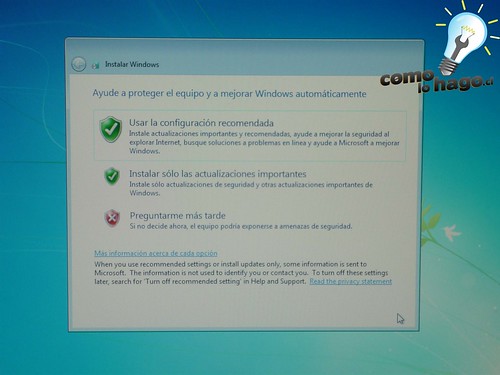
Después nos dará la opción de de elegir de que manera queremos proteger nuestro equipo, todo esto respecto a la instalación de las posibles actualizaciones que el equipo de Microsoft libere para Win 7.
Ya casi terminando nuestra instalación, nos pedirá configurar nuestro uso horario.

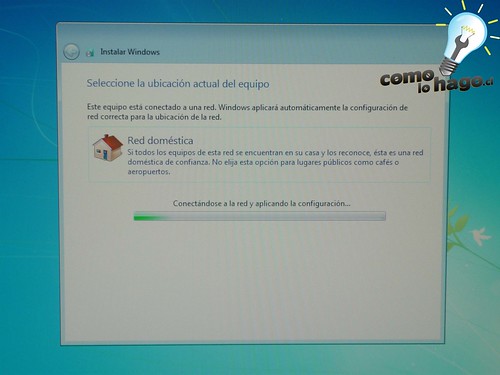
También podremos configurar el tipo de red en la que nos encontramos, en mi caso y al ser un computador Desktop o de escritorio que se encuentra en mi hogar, utilizare la opción de una “Red Domestica”.

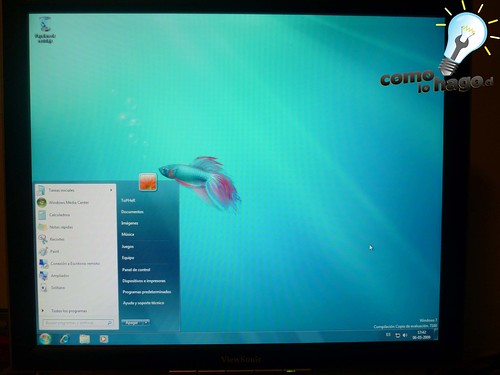
Y listo tenemos listo nuestro Windows 7 para utilizarlo y probarlo. En mi caso no me hizo falta ningún tipo driver, pero según leí en varias páginas Windows 7 es compatible con casi todo lo disponible para Windows Vista.
Con esto me despido, sin antes recordarles que… este tutorial ha sido…

Cualquier duda o comentario que puedan tener, pueden realizarlos en el área habilitada a continuación.
Esperamos que este tutorial les haya sido de utilidad.
Será hasta una próxima oportunidad…



12:35:20 pm
La raja el tutorial… nada mejor que Seven! 🙂
12:54:29 pm
lo bueno del win 7 es que tomas una ventana, la subes y ella sola se agranda, es decir no hay que hacer doble click, luego tomas la ventana y la bajas y se achica sola, o la arrastras a un lado y se agranda al 50% de la pantalla, eso lo encontre genial.
me reconocio practicamente todo el hardware ecepto los driver de audio, pero aplique san google y escucho music sin problemas, veo los famosos .rmvb sin problemas tampoco.
2:12:10 pm
mmmmmmm en mi caso tenia xp en una particion anterior, me faltaban 3 drivers (dispositivo placa base x3), instale win 7 en otra particion y me instalo solo los drivers, quedo full a traves de winupdate eso me parecio genial xD.sobre el tema de las ventanas, eso de arrastralas es genial, pero lo que dice alanato, de arrastrar hacia abajo y se minimiza en mi pc no pasa xD, solo arriba maximisa y los lateralez al 50%.
y las imagenes 1 y 2 no se ven xD.
y tengo otra duda nose si es google o won 7 me esta dando problemas con la navegacion… agradeceria respuesta ocupo firefox
endefinitiva me he llevado una buena impresion de este sys.
3:31:13 pm
@ alanato: si te maravillaste con los efectos de Vista y ahora con los de Seven..
mejor xke no buscas en youtube videos de Linux cualkier distribución y vas ver los grandes efectos de Compiz en Linux 😀
t lo recomiendo
por cierto LOS EFECTOS DE WINDOWS (VISTA Y SEVEN) SON UNA COPIA FIEL DE LOS EFECTOS DE LINUX
en linux hay mejores efectos
y con pocos recursos!!!
mi pc es PIV con 512 RAM y no sabes las disfruto xD
aki algunos
http://www.youtube.com/watch?v=ZxfSwzhSn1c&feature=fvst
http://www.youtube.com/watch?v=YhHCl8j_RbU&feature=related
10:27:26 pm
@angelfqc, tengo entendido que es cierto que linux tiene mejores efectos, pero no lo e podido comprobar, trate instalando el redhat en mi pc, y cuando quise escuchar musica me pedia unas librerias y como no cachaba busque en internet y logre bajarlos, pero luego me pidio otras librerias, y al final me aburri buscando librerias y lo desinstale, otro vez q tenga tiempo lo hare…
4:21:35 pm
una duda, borra eso del oficce? y no tendra problemas en el 2010 que se apagara cada 2 hrs??
7:56:11 pm
te borra todos los datos de la PC?
6:17:42 pm
@Kooljose:
esa versión (Release Candidate o build 7100) si tiene el problema que dices, para evitar eso tienes que conseguir la versión RETAIL de Windows 7 (RETAIL=comercial)
@blip:
un formateo elimina todos los datos presentes en la partición o en el disco duro, así que respalda tus datos antes de 🙂
_____
muy buen tutorial, bien explicado 🙂
3:00:11 pm
Buen tutorial, me gustó mucho y voy a aplicarlo.
Muy buena página.
Saludos!
7:07:44 pm
Hola:
Me pareció excelente el tutorial, de gran ayuda.
tengo algunas inquieetudes al respecto:
1. Si quiero cambiar de windows 7 a windows xp, para formatear necesito tener el CD de windows 7 o solo es importante el de xp que es el que voy a instalar?.
2. Tengo un CD de la Board, en este están los drivers para la instalación? que pena pero aún soy un poco nueva en el tema.
les agradezco si me pueden resolver mis dudas al correo mencionado anteriormente.
MIL GRACIAS.