Añadir etiqueta nueva apple Celular iphone itunes mp3 Multimedia Phone ringtone Tonos


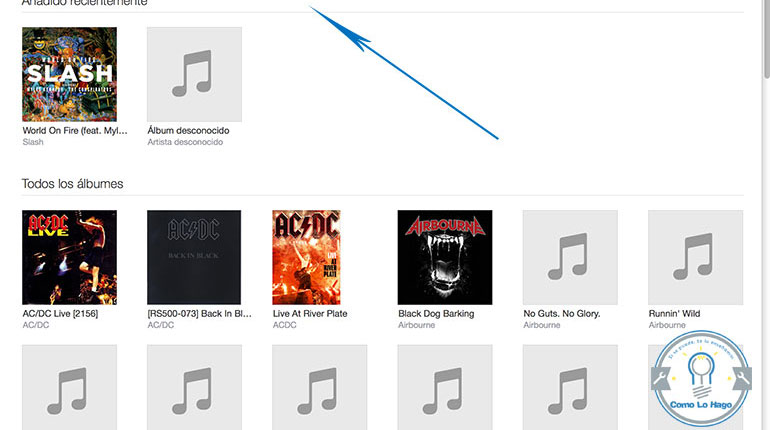
Con todo lo que nos gustan los iPhones (o aifons para los más amigos), una de las características que más extrañamos con respecto a nuestros antiguos “ladrillos” (o teléfonos de otra marca), es la factibilidad de usar nuestras canciones favoritas como ringtones y escucharlas eternamente cuando nos llaman… y nunca contestar (?)
No obstante, como nada en la vida es imposible (excepto que las arvejas tengan sabor), tenemos la forma de incorporar tus canciones favoritas, transformarlas y usarlas como ringtone con solo algunos breves pasos.
El detalle de cómo crear ringtones para tu iPhone, como siempre, después del salto.
Nota: El proceso es exactamente el mismo tanto para Windows como para Mac, así que si bien las imágenes las sacamos en OS X, tranquilidad que si tienen Windows deben seguir los mismos pasos.
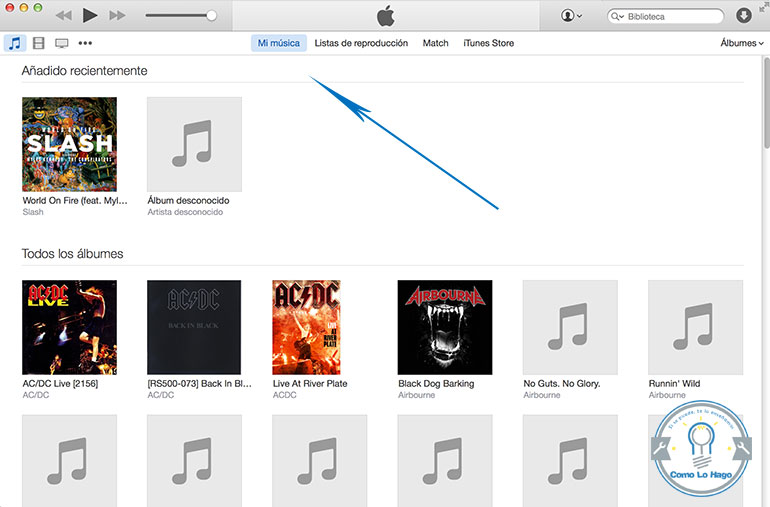
1.- Lo primero que haremos será, dentro de iTunes, cargar la pestaña Mi música:
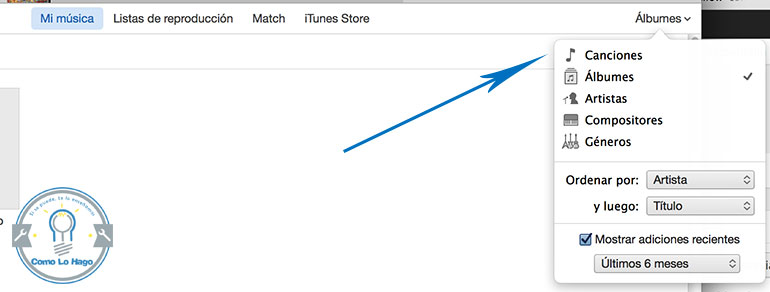
2.- Luego, en el menú desplegable del lado derecho (que en ese momento dice Álbumes), seleccionamos “Canciones”, para que nos muestre el listado y podamos buscar la que queremos usar:
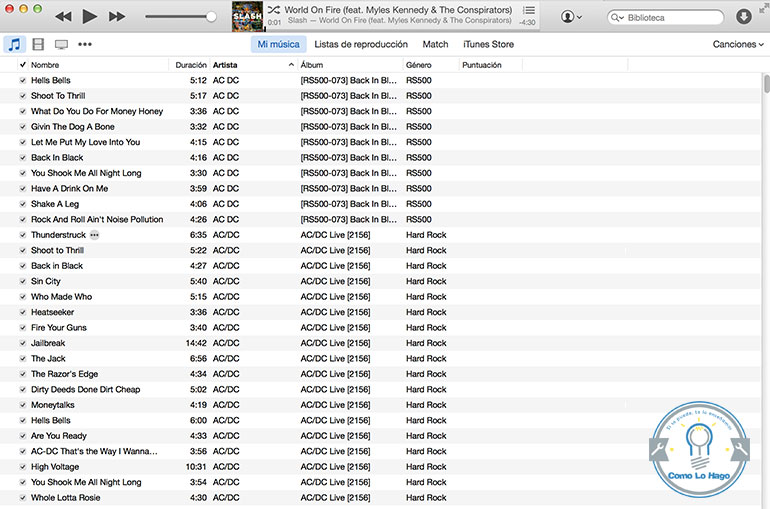
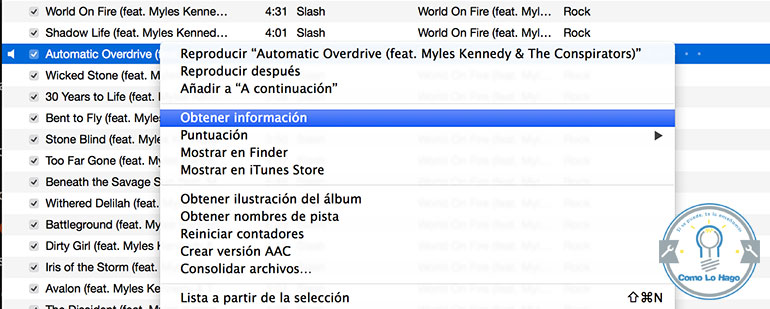
3.-Una vez que encontremos la canción que vamos a usar, hacemos click en “Obtener información”
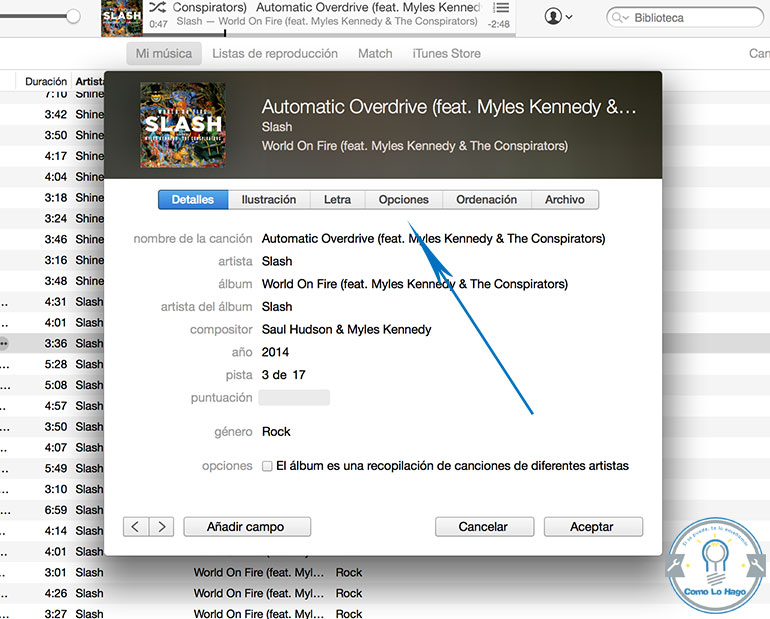
4.- En la ventana que se abrirá, seleccionamos la pestaña “Opciones”. En ella, vamos a ver 2 cuadritos para definir un tiempo de inicio y uno de fin (llamado “detener”).
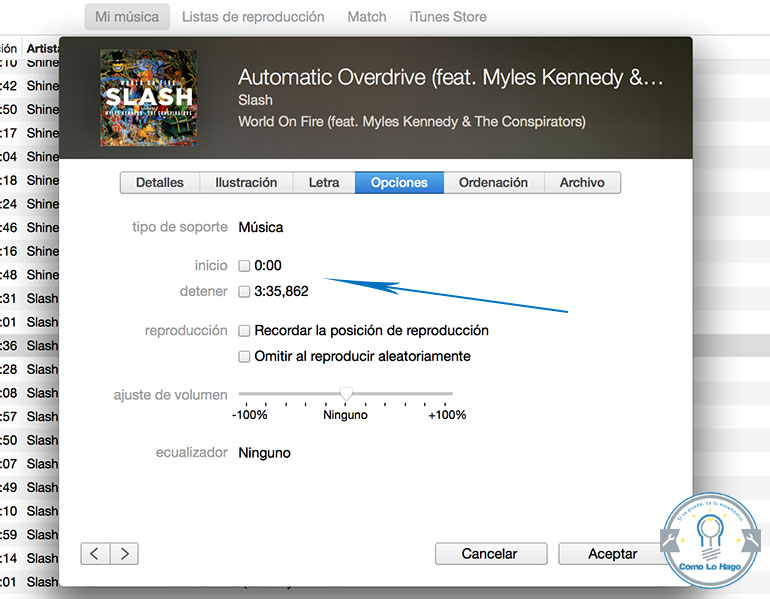
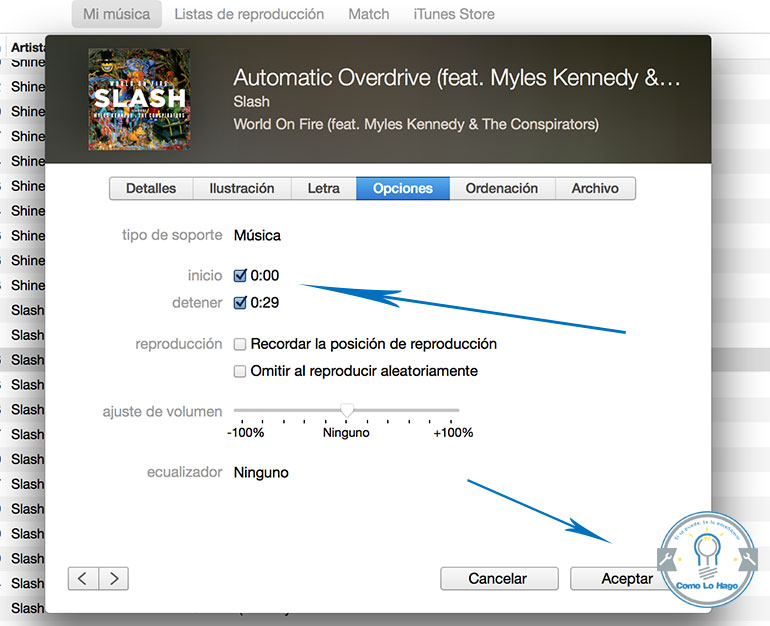
5.- Lo que debes hacer aquí es definir cuanto durará el ringtone, el cuál no puede ser mayor a 29 segundos. Esto quiere decir que, si tu Ringtone partirá desde el inicio de la canción, en el valor “Inicio” pondremos 00:00 y en “Final” pondremos 00:29.
Otro ejemplo sería que el Ringtone empezara a los 10 segundos de iniciar la canción, entonces nuestros valores serían “Inicio” 00:10 y “Final” 00:39, y así dependiendo las partes que seleccionemos.
Una vez ingresado el tiempo, le damos a “Aceptar”.
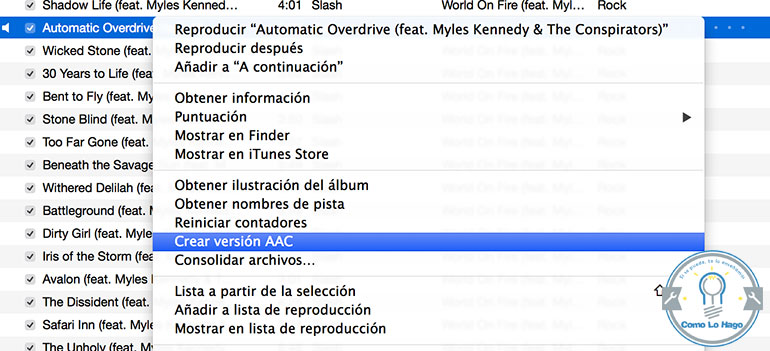
6.- A continuación, hacemos click derecho sobre la canción que estamos utilizando y elegimos la opción “Crear versión AAC”:
7.-Al hacer esto veremos que en el listado de canciones habrán 2 versiones de la misma, con la diferencia que una de ellas solo dura 29 segundos. Esta versión es la del Ringtone que usaremos.
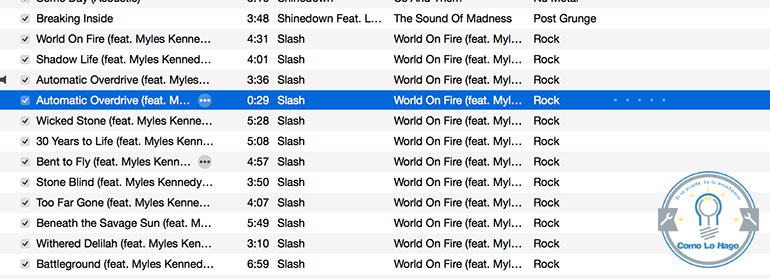
(Antes de continuar, vuelve a hacer click derecho sobre el MP3 original, selecciona nuevamente “Obtener información”, “Opciones” y desmarca las 2 casillas al lado de “Inicio” y “Final” y finalmente haces click en “Aceptar”. Esto es para que tu MP3 vuelva a su duración original)
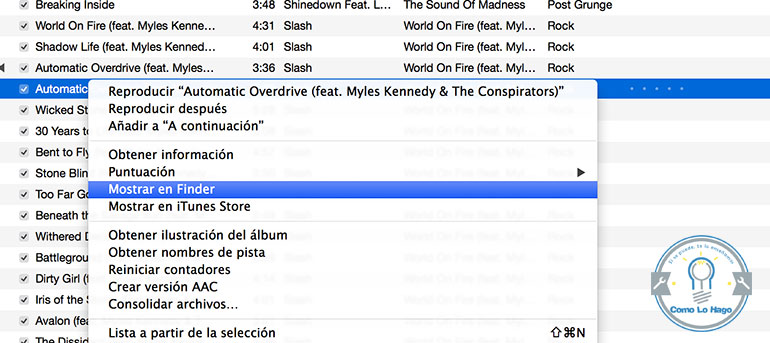
8.- Ahora hacemos click derecho sobre la versión de 29 segundos, y seleccionamos “Mostrar en el Finder” si estamos en OS X, o bien “Mostrar en el explorador de Windows” si estamos en Windows:
9.- Esto nos llevará al directorio en donde se ha guardado nuestra versión de 29 segundos en formato “M4A” (también aparecerán otras canciones del mismo album, que iTunes convierte al agregarlas a la biblioteca). Lo único que falta por hacer es cambiar la extension del archivo de “M4A” a “M4R”

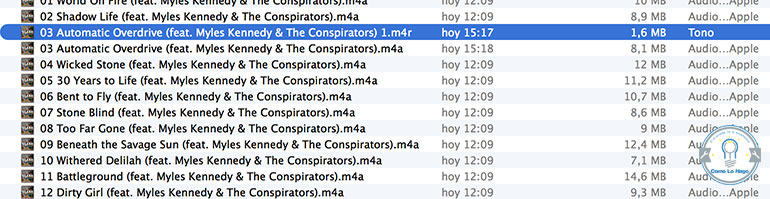
Nota: En caso que no aparezca la extensión de los archivos en Windows, hay que ir a “Opciones de Carpeta” en el explorador de Windows –> Pestaña “Ver” y desmarcar la casilla “Ocultar extensiones de archivo para tipos de archivo conocidos”.
10.- Luego de cambiar la extensión, debemos hacer click derecho sobre el archivo en la sección Música de iTunes y seleccionar “Eliminar” para sacarla del listado (cuando pregunte si queremos conservar el archivo o eliminarlo también, debemos elegir Conservar)
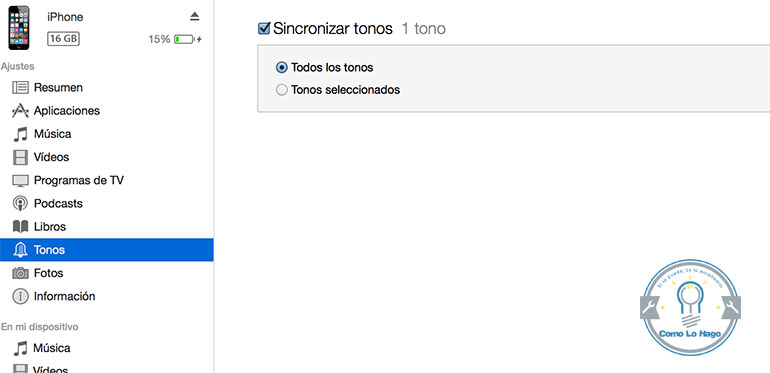
11.- Cuando hayamos cambiado la extensión de archivo, lo único que queda por hacer es hacerle doble click al archivo “M4R” y este automáticamente se agregará al apartado “Ringtones” o “Tonos” de iTunes. Si no aparece, podemos seleccionar la opción Tonos en iTunes y arrastrar el archivo ahí.
Sincronizamos el iPhone con iTunes y listo. Ya tenemos el Ringtone personalizado dentro del teléfono.
11.- Para seleccionarlo en el iPhone, vamos a Ajustes –> Sonidos –> Tono de llamada y lo buscamos en la lista:
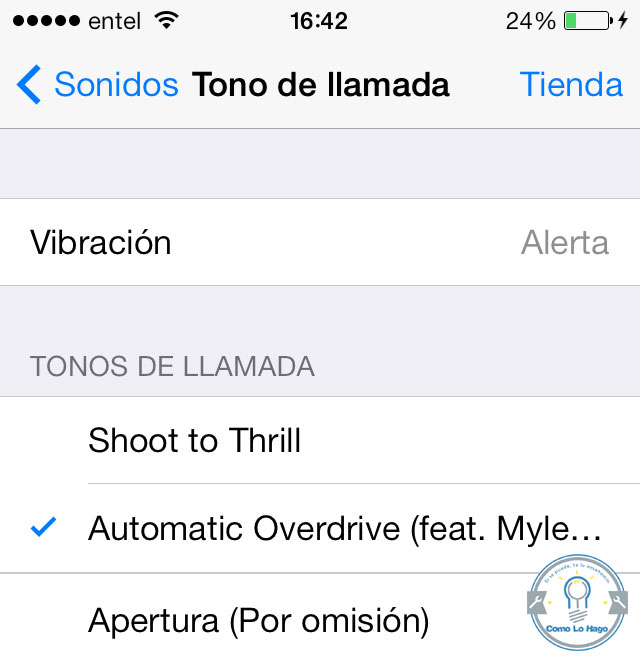
Y listo 😉
¿Te gustó?, entonces no olvides compartir este tutorial (los enlaces están más abajo) y para enterarte de más cosas, puedes seguirnos en:
Recuerden, cualquier duda o consulta que tengan, pueden escribirnos unas líneas a continuación.
Les recordamos que como siempre, este tutorial ha sido desarrollado, probado y documentado por el equipo de CLH, por lo que cuenta con nuestro sello de garantía:

¡Hasta la próxima!



7:56:29 pm
hola ice la operacion pero en mi iphone no aparece el apartado personalizado y no veo el rigtone en ningun lado.q ago
saludos..
11:52:12 am
Hice todos los pasos, pero al sincronizarlo, me dice que no se puede porque no lo encuentra en la biblioteca, y lo arrastre y desaparecio de la biblioteca en el pc y del itunes…. además no supe como cambiarle la extension :C
12:07:54 pm
donde esta la carpeta “personalizados? no me aparece en ajustes ni nada de eso :S
11:37:15 pm
Gracias, pude recuperar los que ya tenia guardados en el compu porque aunque en un principio no aparecía el menú “Tonos”, cuando le dí “doble click” a cada uno, me dio la opción y se sincronizaron. GRACIAS!!
9:50:21 pm
hago todo al pie de la letra, sólo que a la hora de darle doble clic al audio nuevo, me pide buscar el original, le digo mque sí, abre la carpeta que contiene el archivo ya modificado y me pide seleccionarlo, lo hago y empieza a sonar la música pero en música, no se va a los tonos =(
12:55:39 am
FANTASTICOOOOOO!!! YOU ROCKS!!!!….
FELICITACIONES, DESDE MX
A TODA RAJA ESTA WEA!!
4:25:04 pm
Como hago para pasar el archivo de M4A a M4R??
4:40:16 pm
En mi iPhone 4S no me figura el apartado “personalizado” en la parte de sonidos de llamada… Como puedo hacer??
8:46:13 pm
No encuentro el apartado “Perzonalizado”
9:38:44 pm
no me aparece la carpeta “personalizados” que puedo hacer al respecto?