 Detalles del tutorial
 Implementos necesarios:
linux maquina virtual ubuntu virtual box


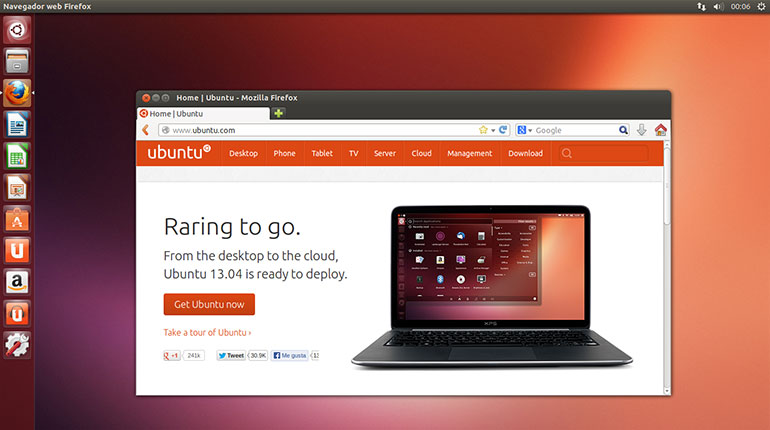
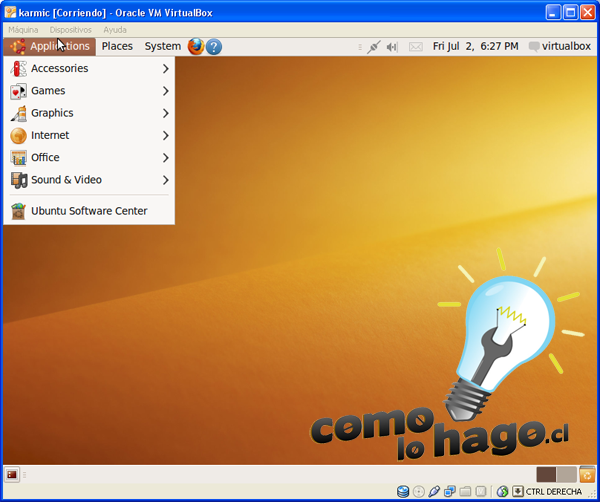
Muchas veces las cosas que hacemos día a día son las que nos llevan a investigar distintos temas e interiorizarse en nuevos software. Ese es mi caso. Por el hecho de tener que probar un software especial el cual requiere de una compilación en Ubuntu, es que tuve que descargar tal distro de Linux.
Como esto lo estoy realizando desde mi puesto de trabajo y el computador tiene Windows, no es tan fácil como llegar e instalar Ubuntu. Por esta razón es que decidí utilizar una gran herramienta. Estoy hablando de crear una máquina virtual.
Hace mucho tiempo atrás ya se cubrió algo sobre esto en el tutorial de Cómo instalar Google Chrome OS . Tal tutorial fue desarrollado en una máquina que ya tenía instalado Ubuntu. Esta vez lo instalaremos en una máquina con Windows.
Detalles del tutorial
- Tiempo aproximado de implementación: 15 minutos. (Sin el tiempo de descarga del software)
- Dificultad: Media.
- Virtual Box (Descargar aquí)
- Ubuntu (Descargar aquí)
Comencemos.
El primer paso es Instalar Virtual Box.
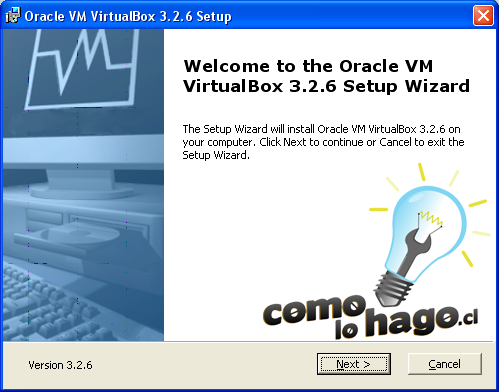
Damos click en Next.
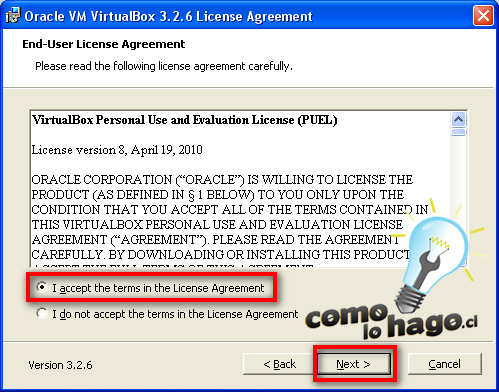
Aceptamos la licencia y damos click en Next.
Nos aparecerán dos nuevas ventanas. Les damos en Next.
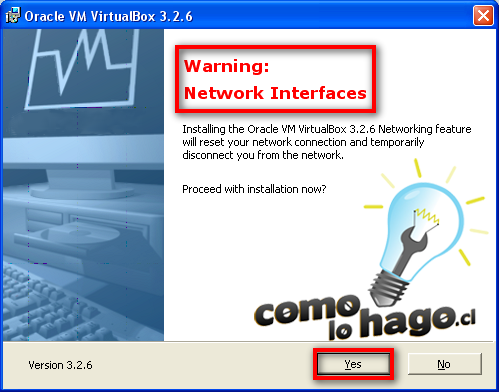
La tercera ventana es la que se ve en la imagen, en la cual nos dice que para continuar la instalación se reiniciarán las conexiones de red por lo que si están descargando algo les recomiendo que esperen antes de dar en Next. Cuando no estén utilizando más la conexión pueden continuar con la instalación de Virtual Box.
Continuamos con la instalación normal.
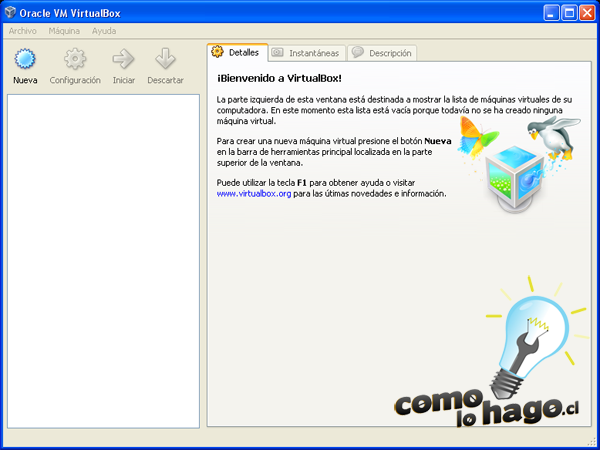
Una vez terminada la instalación, abrimos el programa y nos aparecerá la ventana principal.
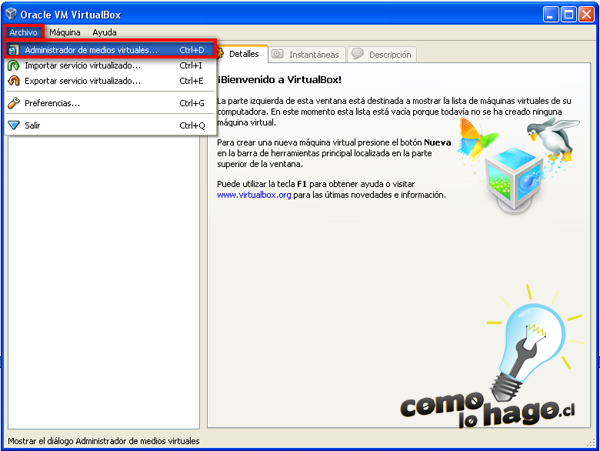
Damos click en Archivo, Administrador de medios virtuales. Con ello aparecerá una nueva ventana.

Nos aseguramos que está activada la lengüeta de Discos Duros y damos click en agregar.
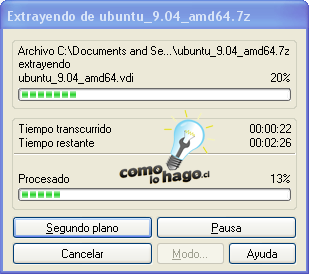 No debemos olvidarnos de tener la imagen descargada de Ubuntu, previamente descomprimida. En caso que así no sea, los invito a descomprimirla antes de continuar con el tutorial =).
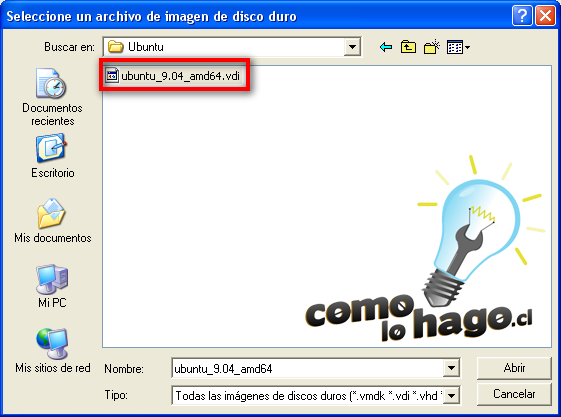
Una vez descomprimida la imagen buscamos el archivo *.vdi y damos click en abrir.
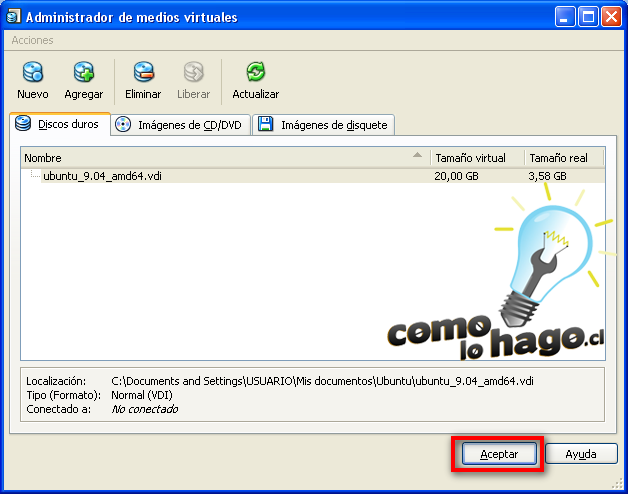
Damos click en Aceptar.
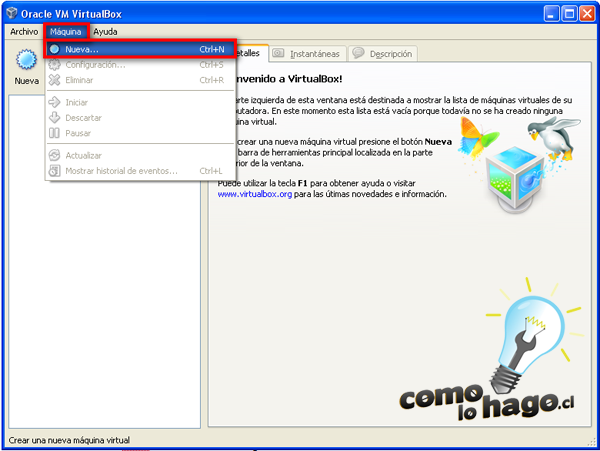
En la ventana principal, damos click en Máquina, Nueva…
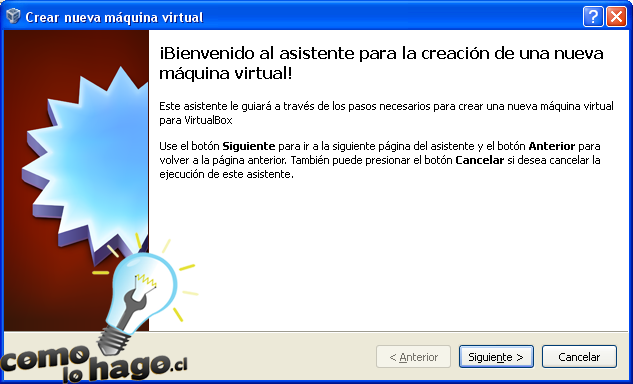
Se nos abre esta ventana, damos click en siguiente.
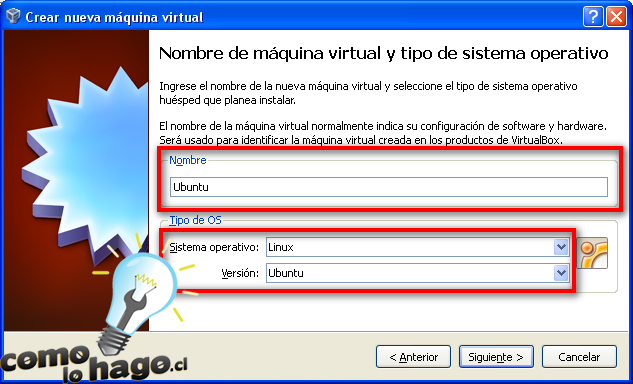
Debemos rellenar con la siguiente información, en el nombre escribimos “Ubuntu” o algún nombre representativo que deseemos, elegimos el sistema operativo “Linux” y la versión “Ubuntu”. Damos click en siguiente.
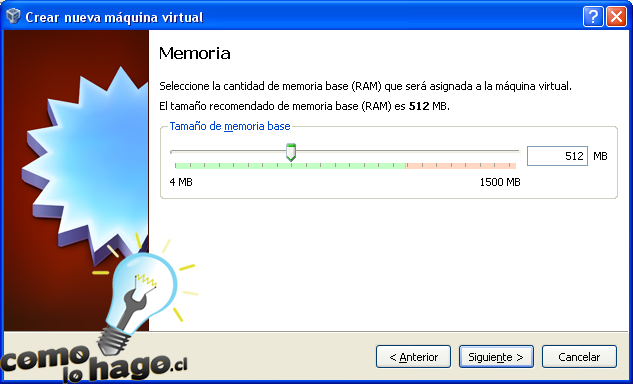
Acá podemos elegir la cantidad de memoria que deseamos asignar, aunque la opción predeterminada está Ok. Damos click en siguiente.
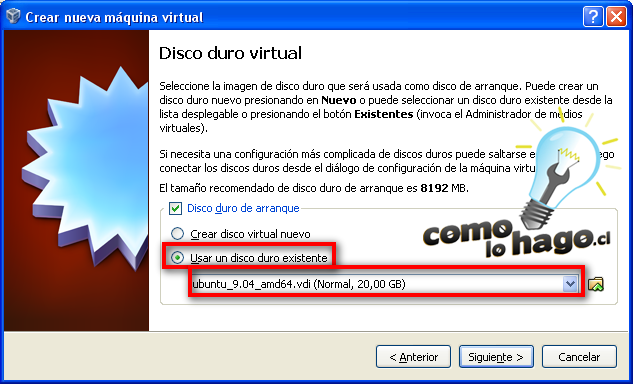
Utilizaremos un disco duro existente y elegimos la versión de Ubuntu antes creada. Damos click en Siguiente.
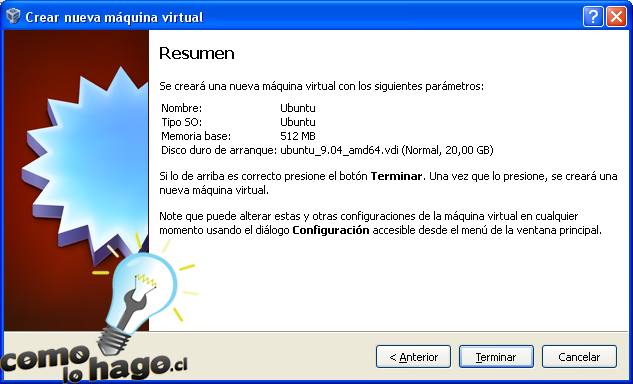 Nos aparecerá este cuadro resumen por lo que simplemente damos click en Terminar.
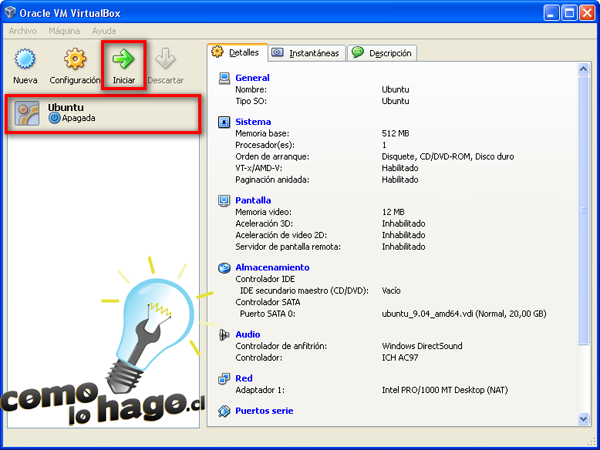
Teniendo listos todos estos pasos, volvemos a la ventana principal, allí veremos que nos aparece “Ubuntu” con un signo de “apagado”. Seleccionamos “Ubuntu” de manera que quede marcado. Damos click en Iniciar.
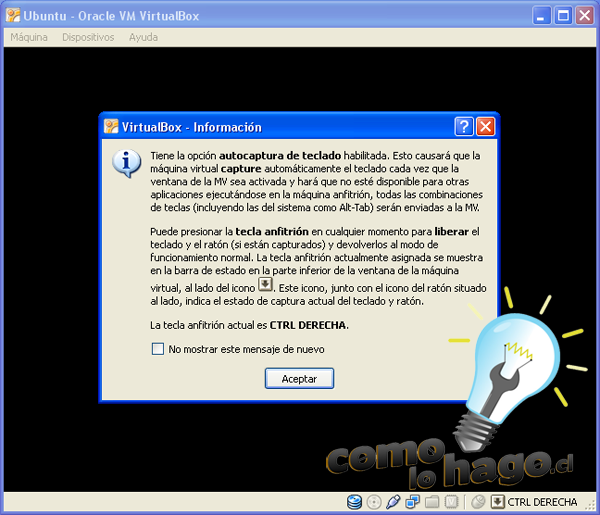
Nos aparece esta nueva ventana y nos aparecerá este mensaje con info. Le damos a Aceptar.
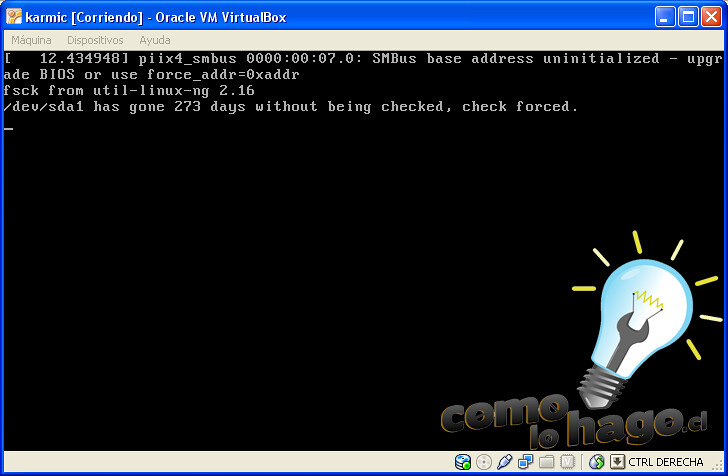
Aparecerá las típicas lineas de comando cuando comienza a cargar un sistema operativo.
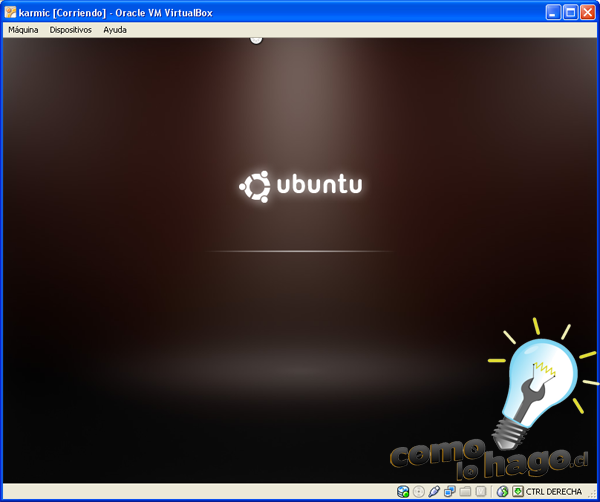
Carga la pantalla principal de nuestro sistema operativo.
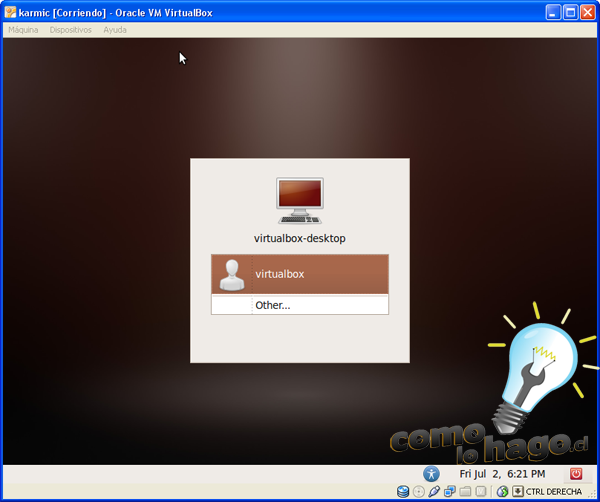
Nos aparece la pantalla de Log in. Deberemos utilizar la password que nos aparecía en el sitio donde descargamos el S.O.

En mi caso utilicé la imagen número 8, allí dice que el usuario es “ubuntu” y la password es “reverse”.
Voila!!! Tenemos Ubuntu corriendo en una máquina virtual en nuestro PC.
A disfrutar.
Bueno con esto me despido, espero que les haya gustado.
Y como siempre, este tutorial ha sido

Felices proyectos!!!!!
Para cualquier consulta no duden en escribirnos.
Estaremos felices de responderles y ayudarles en todo lo posible.
Cómo Lo Hago, si se puede, te lo enseñamos.



6:49:05 pm
Wuena+ay alguien+ay
10:06:14 pm
hola como se que version de ubuntu descargar tengo windows vista
8:49:34 am
@xcorpion79
Si te fijas en cada distro al final sale si es para AMD o para Intel, por lo tanto depende de tu computador
5:46:02 pm
bueno pero lo q no me quedo claro es q si montamos esta maquina el computador queda sin windows o como hago para q el computador arranque en el s.o q necesite o cuando arranque en uno yo lo pueda cambiarme al otro
5:48:40 pm
@sergio andres
Parece que no entendiste el tutorial ya que el proceso que se muestra es una máquina virtual.
Tienes una máquina física (Tu computador) con windows, instalas Virtualbox y creas una máquina virtual en la cual montas una imagen de un sistema operativo. En este caso, Linux.
Saludos!!!
10:47:39 pm
gracias dexter por el tuto, sigo tu blog por rss y me he detenido a comentar este ya que soy fan linuxero y es un agrado que la gente enseñe a otros a integrarse a linux
a mi polola le instale ubuntu en su note, hace 2 años, lo respalde, le borre todo y le puse ubuntu, le costo 1 mes entenderlo… le hice un manual para niñas de la consola… y le encanto!
lleva mas de 2 años isn despegarse de ubuntu y dice que no volveria a windows.
si quieres te lo mando 😀
gracias nuevamente, excelente tuto
5:51:04 pm
hola me gusto mucho el tutorial pero tengo la siguiente pregunta ¿existe alguna forma de compartir archivos desde windows a linux? e intentado muchas cosas pero no e logrado montar ni el disco ni una imagen si conoces la respuesta la agradeceria
9:57:06 am
Excelente tutorial Dexter, hace tiempo que quería instalar ubuntu en mi pc, y ahora puedo hacerlo 😀
@ Joe
Me encantaria poder leer el manual que confeccionaste, cualquier ayuda sirve 😀
Me agregas a messenger? nbarrena@hotmail.com
Gracias!!!
7:09:23 am
Otra opción es instalar Ubuntu como si fuese un programa en Windows. Su nombre es Wubi:
http://www.ubuntu.com/desktop/get-ubuntu/windows-installer
Ya me diréis si os gusta.
6:34:58 pm
tengo una duda: si me aburro del virtual box de ubuntu y deseo desinstalar el programa.. ¿se desinstalara el programa y la imagen de ubuntu tambien?
eso. gracias deseo saber eso para probar el experimento que exponen. saludos!!