como hacer un puente de internet internet a la xbox XBOX 360 xbox 360 fat wifi


¡Saludos amigos! Hoy les voy a presentar un práctico y sencillo tutorial para aquellos poseedores de una consola XBOX 360 modelo “FAT” (El primer modelo en salir al mercado, el cual no tiene algunas características que su sucesora, el modelo SLIM, si tiene).
Varios de los poseedores de esta consola se encontraron con el problema que este modelo no posee opción alguna para conectarla a internet mediante Wi-Fi (a no ser que desees desembolsar una cantidad considerable de dinero por el adaptador que se vende aparte) dejándonos solo la opción de conectarla via cable Ethernet. ¿Pero que sucede si nuestro modem/router se encuentra fuera de nuestro alcance? Pues, solo nos queda la opción de comprar un cable de Ethernet de varios metros (dependiendo de la distancia de la que se encuentre tu modem/router) entorpeciendo y “afeando” tu bello hogar o simplemente quedarte con tu consola sin conexión.
¿O no? Resulta que hay una opción adicional que de seguro será de ayuda para aquellos que padecen este problema. Todo lo que necesitas saber, después del salto:
Lo primero que tenemos que tener en cuenta es que el Notebook/Netbook a utilizar debe estar relativamente cerca de nuestra XBOX 360. Esto significa, lo suficientemente cerca para que podamos conectar nuestro cable Ethernet entre ambos equipos. Aún no los conectes ya que lo primero que tenemos que hacer es configurar nuestro Notebook/Netbook con Windows 7/8.
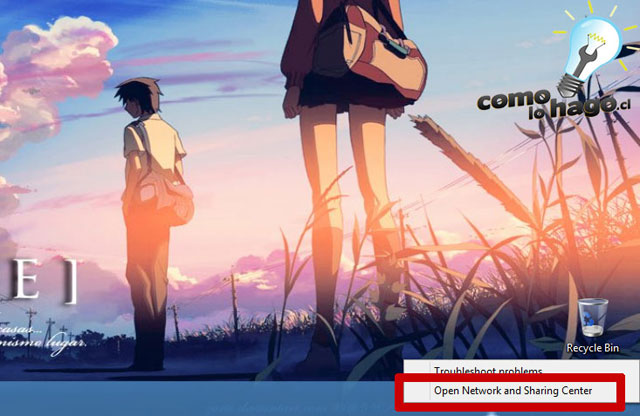
Primero, solo debes dirigirte a las opciónes de tu conexión Wifi que se encuentran en la esquina inferior derecha de tu barra de tareas. Una vez encima del icono, solo debes darle click derecho y seleccionar “Abrir opciones de red y recursos compartidos” como se ve en las imágenes:

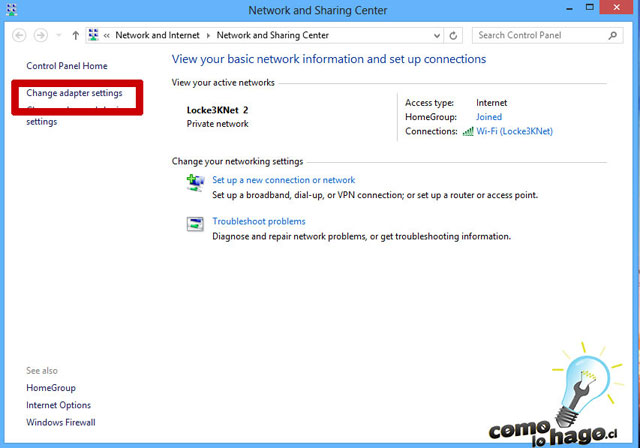
Se nos abrirá una nueva ventana. En ella le damos click a la opción “cambiar la configuración del dispositivo” (o similar, el nombre puede variar) situado en la esquina superior izquierda de la ventana.
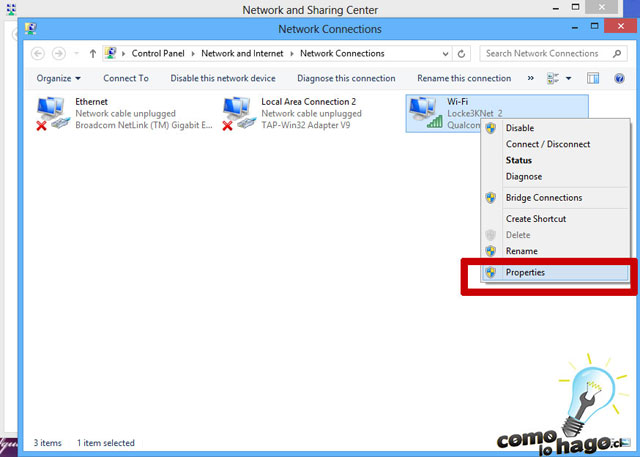
Otra ventana se abrirá mostrando distintos tipos de conexión disponibles. La que a nosotros nos interesa es la conexión Wi-Fi.
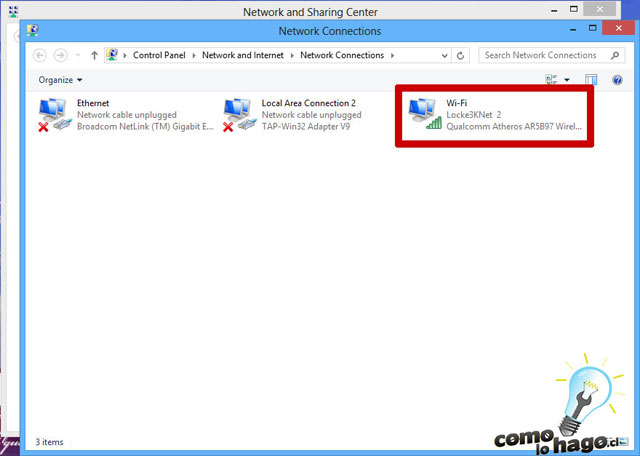
Una vez localizada, le damos click derecho y seleccionamos “Propiedades”
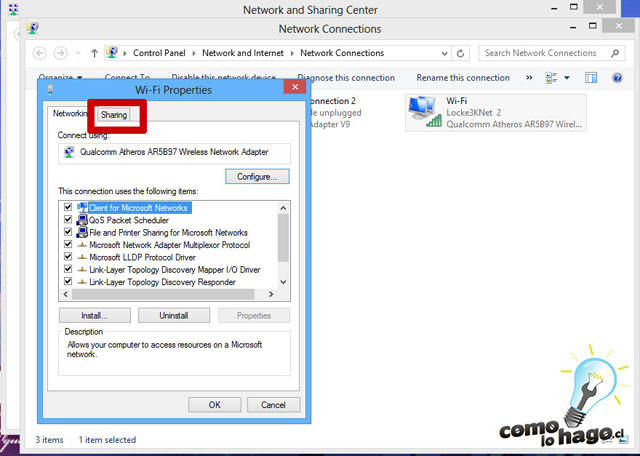
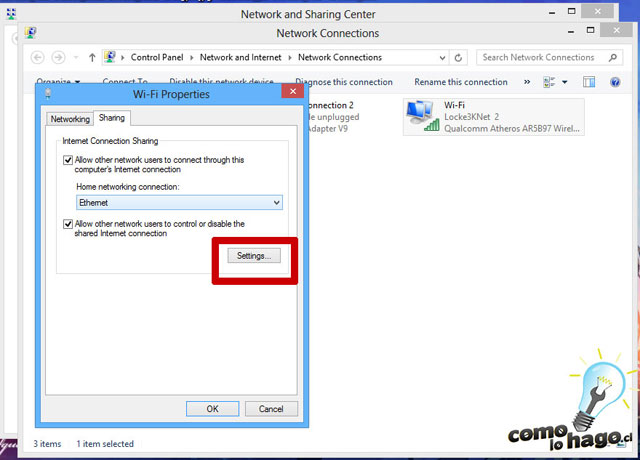
En la ventana “Propiedades de Wi-Fi” le damos a la pestaña “Compartir”
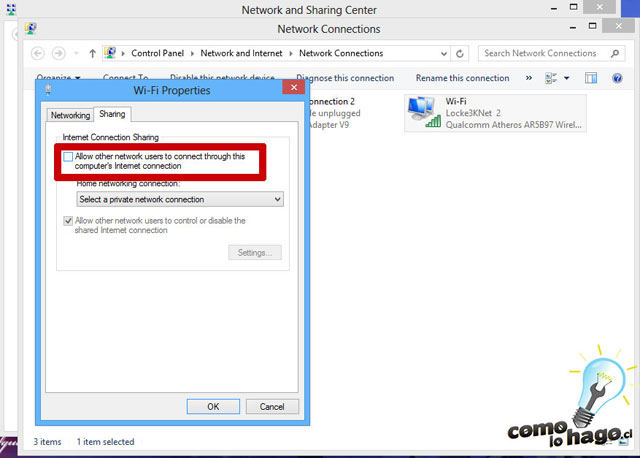
Aquí marcamos la primera opción que cita “Permitir que otros usuarios de esta red se conecten a través de la conexión de este PC” o similar.
Acto seguido, en las opciones de abajo, seleccionamos “Ethernet”
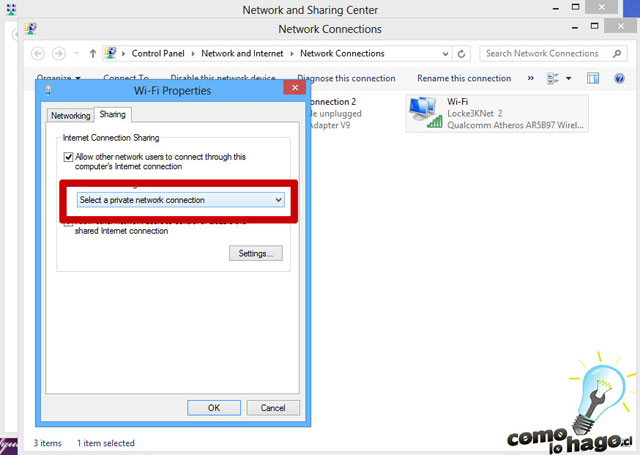
Después le damos click al botón mostrado en la imagen (puede llamarse “opciones” o “configuración”)
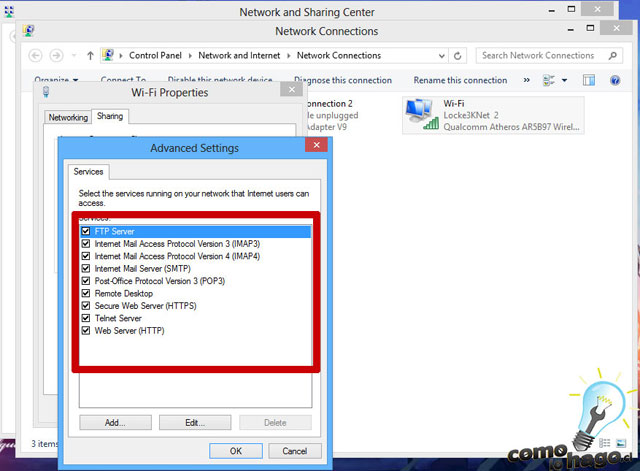
Y en esta nueva ventana marcamos todas las opciones, tal como muestra la imagen. Una vez hecho esto le damos a “Aceptar”.
Con esto, ya tenemos nuestro notebook/netbook configurado para compartir su conexión a internet. Ahora todo lo que resta hacer es prender nuestra consola, conectarle el cable Ethernet y conectar el otro extremo a nuestro computador. Hecho esto, espera unos segundos para que se haga puente entre ambas conexiones y sigue estos pasos en tu consola:
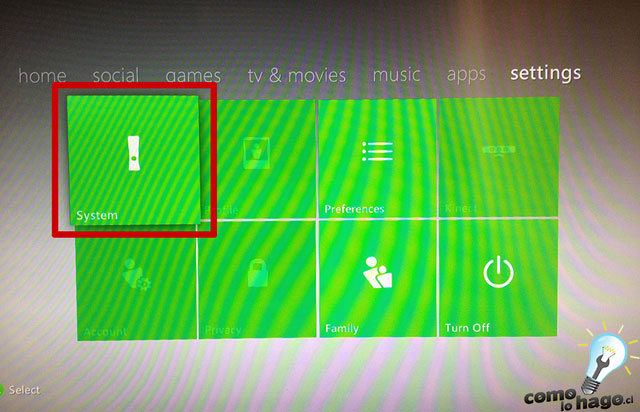
Nos vamos a la pestaña “Configuración” y seleccionamos la opción “Sistema”.
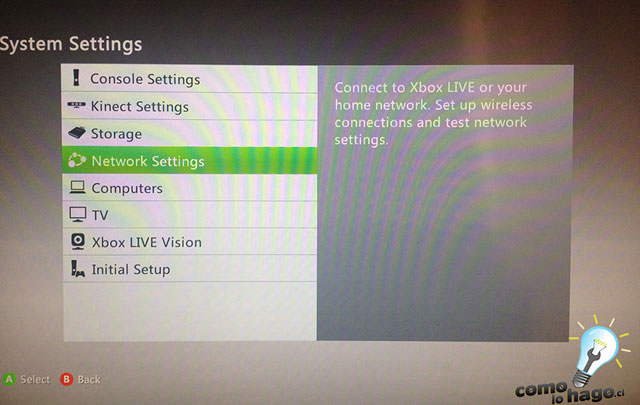
Seleccionamos la opción “Configuración de red”
Seleccionamos “Conexión por cable”
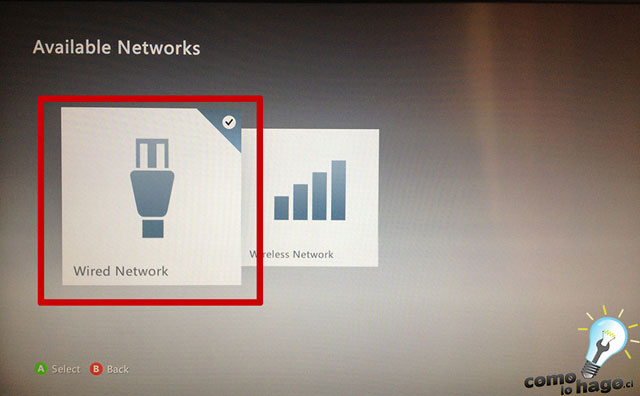
Y finalmente seleccionamos “Probar conexión a XBOX Live” y esperamos.
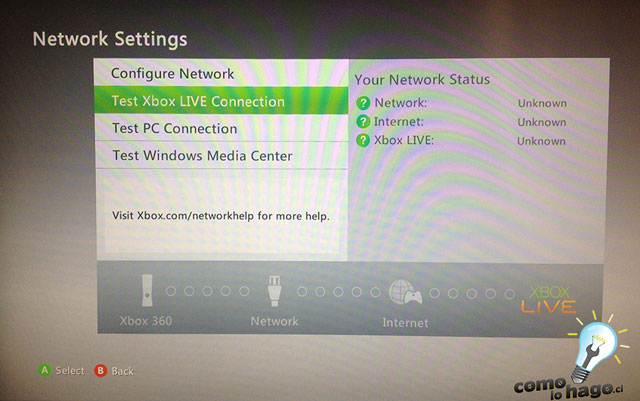
Si hicimos todo bien, veremos lo que se ve en la siguiente imagen. Todo a conectado perfectamente y ya podemos acceder a XBOX Live en nuestra consola con una conexión compartida.
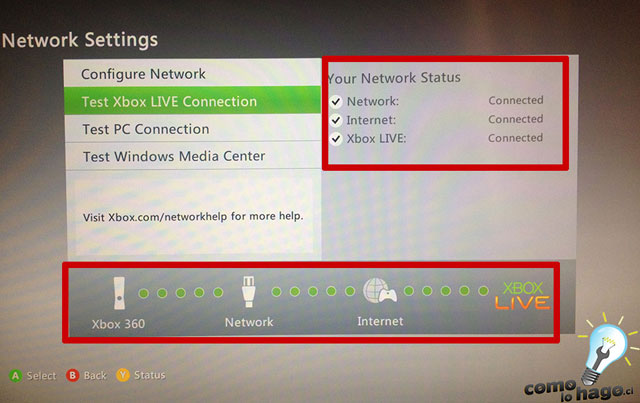
Si por alguna razón la conexión falla, no te desesperes. A veces puede ocurrir un error de comunicación entre nuestros 2 dispositivos pero esto es fácilmente solucionable. Revisa bien que hayas seguido todos los pasos a la letra. Una vez hecho esto, apaga tu consola, espera unos segundos, enciéndela nuevamente y vuelve a intentar.
No olvides que si tienes cualquier problema, duda o consulta, solo debes escribirnos en los comentarios.
Les recordamos que como siempre este tutorial ha sido desarrollado y documentado por el equipo de Cómo Lo Hago, por lo que cuenta con nuestro sello de garantía:

¡Hasta el próximo tutorial!



2:12:45 am
que onda oye en el apartado de uso compartido nad mas aparece:
Permitir que otros usuarios de esta red se conecten a través de la conexión de este equipo.
y lo otro pero no me aparece la opcion para seleccionar ethernet
3:49:07 pm
mira, yo hago todo sin problema hasta el paso de ir a Propiedades de la red inalambrica que estoy usando. Una vez que le doy ahi, no me sale la pestana de la derecha!! solo me sale la de “Funciones de red”. Se puede saber por que me pasa esto? Gracias
1:10:54 pm
Hola, ya hice todo, y de xbox a la red no hay problema, pero, de la red a internet me aparece, error de internet, como lo puedo solucionar? Gracias
6:26:47 pm
Donde consigo el adaptador para el wifi y cuanto puede salir?
3:12:34 pm
@nora: A esta altura es difícil conseguirlo en tiendas, por lo que tu mejor opción es algún sitio tipo eBay o MercadoLibre. Cuesta alrededor de 60 dólares. Saludos!
11:37:39 pm
A mi no me sale el cudadro para seleccionar Ethernet