Internet Mac Windows


Este tutorial fue una petición de Sebastian Barría. Si quieres pedir el tuyo, puedes hacerlo en este enlace.
Nos encontrábamos junto a Topher en los cuarteles generales de CLH jugando con nuestra nueva conexión de Internet cableada, cuando Dexter llegó desesperado preguntándonos si podíamos habilitar una conexión inalámbrica para conectarse desde su dispositivo y ver unos capítulos de La Novicia Voladora.
Como no contabamos con un router inalámbrico o algún tipo de dispositivo de red que nos permitiría hacerlo, nos proponíamos a decepcionar a nuestro electrónico amigo cuando pensamos en que la profunda y oculta inmensidad de Internet debía existir una respuesta para nuestro problema.
Así fue como llegamos al método que presentamos hoy, la posibilidad de compartir Internet desde un Mac a otros dispositivos (tanto Mac como Windows y móviles) sin la necesidad de utilizar equipamiento adicional.
Todo el detalle, y el resumen de La Novicia Voladora, después del salto.
Como siempre, vamos con lo primero:
1.- Lo primero que hacemos es conectar nuestro Mac a Internet mediante cable ethernet, o el cable que viene directo instalado por el proveedor de Internet que hayamos contratado y asegurarnos de que todo este funcionando bien.
2.- Si todo está conectado bien y tenemos Internet en nuestro Mac, procedemos a desactivar Airport, haciendo click en el símbolo de Airport en el menú y seleccionando Desactivar Airport.
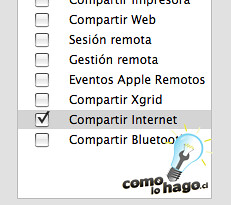
3.- A continuación vamos a Preferencias del Sistema y una vez ahí, bajo la sección Internet y Red seleccionamos Compartir, con lo que se abrirá la siguiente ventana.
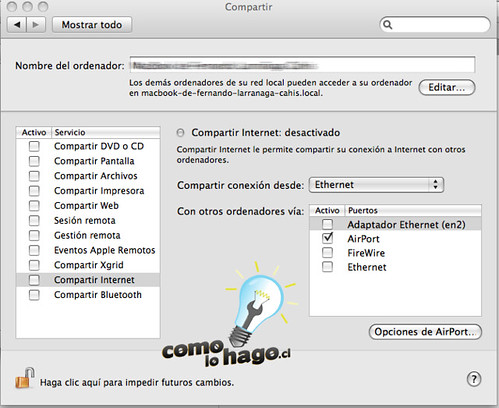
4.- Ahí seleccionamos la opción de Compartir Internet.
5.- Partimos por ajustar la primera preferencia, que es desde donde compartiremos la conexión. En nuestro caso, como tenemos la conexión directa, seleccionamos Ethernet.

6.- Luego, seleccionamos como compartiremos la conexión. En este caso seleccionamos Airport, para compartir desde el dispositivo inalámbrico de nuestro equipo.
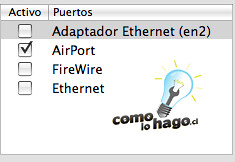
7.- A continuación al costado izquierdo seleccionamos Compartir Internet y nos aparecerá el siguiente mensaje:
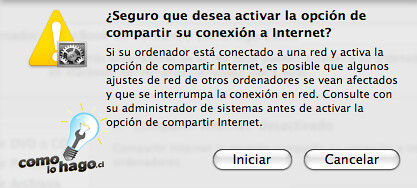
Le damos a Iniciar.
8.- Con eso nuestra conexión quedará establecida y compartida, y no tendremos problemas para conectarnos a ella desde nuestros equipos. Sin embargo, esta red no tiene seguridad en lo absoluto y queda abierta para cualquier persona que quiera utilizarla, por lo que ahora aplicaremos algunas modificaciones.
9.- Primero desactivamos Compartir Internet y vamos a Opciones de Airport con lo que se abrirá la siguiente ventana.

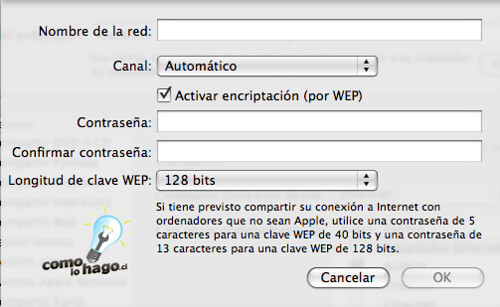
10.- Ahí procedemos a asignar el nombre de nuestra red y creamos una clave, tal como se nos recomienda en esa ventana.
11.- Volvemos a activar Compartir Internet y nuestra red estará compartida. Para asegurarnos que todo funciona bien, el ícono de nuestro Airport debería verse así:
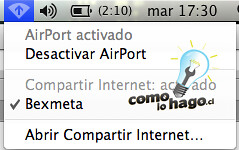
Y al hacer click sobre el, debería mostrarnos la red que creamos y compartimos.
Hasta ahí todo bien, y podremos conectarnos desde otros equipos Mac sin problemas. Con los equipos con Windows probablemente se presentarán problemas, pero aquí está la forma de solucionarlo:
12.- Vamos al menú Inicio > Conectar a > Conexiones inalámbricas y nos aparecerá el listado de conexiones inalámbricas detectadas. Dentro de las primeras debería aparecer la que recién creamos:
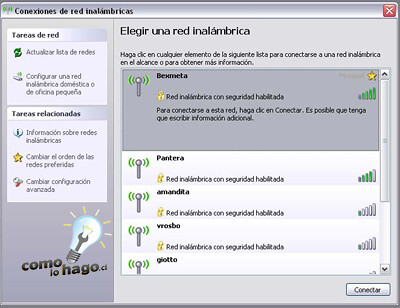
13.- Una vez ahí, en el costado izquierdo hacemos click en Cambiar configuración avanzada y se nos desplegará la siguiente ventana:
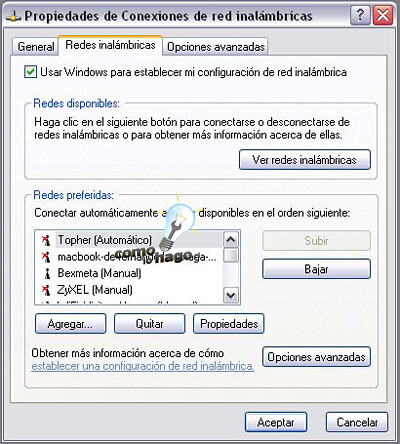
14.- Una vez ahí, seleccionamos la red que recientemente creamos y hacemos click en el botón Propiedades para que se nos despliegue lo siguiente:
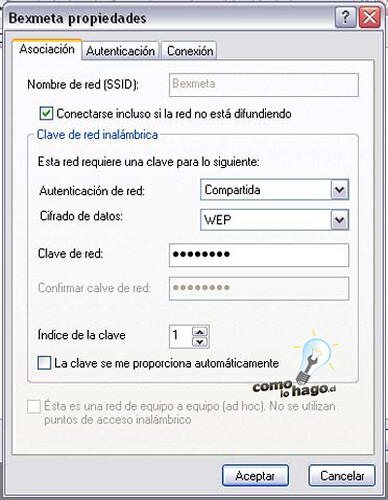
Aquí nos aseguramos de seleccionar los siguientes parámetros:
Y la clave la llenamos según la que fijamos al momento de crear la red.
15.- Hacemos click en Aceptar y nos deberíamos poder conectar sin problemas.
Como podemos ver, en un proceso relativamente rápido y sencillo hemos habilitado un puente de conexión y compartimos una conexión inalámbrica para que una serie de equipos puedan acceder a Internet sin la necesidad de equipamiento de red.
De todas formas el equipamiento asegura una mejor calidad y confiabilidad de conexión, pero es una muy buena y práctica solución en caso de no tener a mano.
Con eso damos por terminado este tutorial, esperamos que haya sido de utilidad para Uds. Creannos que para nosotros lo fue.
Como siempre, recuerden que este tutorial ha sido:

Cualquier duda o comentario que puedan tener, los invitamos a dejarnos unas líneas en el área habilitada a continuación.
Muchas gracias por leer y será hasta una próxima oportunidad.



10:44:17 pm
Por la ….. el tutorial pa weeeeno.
Te pasaste Juan Xabadu, Tas todo un Crá pal tema!!!!
11:35:49 pm
La…. cago
2:12:09 am
esperando la atena wifi 😀
weno el tutorial
siempre con cosas nuevas la de la llave usb tambien me gusto se la puse a mi notebook
9:45:02 am
EXCELEEEEENTE…gracias muchachos…mis plegarias fueron escuchadas…llegaré a mi casa a compartir el internet entonces.
Saludos
12:02:18 pm
Gracias a todos por sus comentarios 😀
12:03:55 pm
Calificación reguleque.
Debería ser un ejemplo en WINDOWS, son han puesto muy cuicos en comolohago.
5:10:16 pm
Genial igual comentar que es posible compartir internet de manera contraria es decir conectando el mac a internet de manera inalambrica y con el cable ethernet a otros equipos.
Saludos y felicidades por los tutoriales.
3:05:50 am
Se pasaron, funciona perfectamente… grandeeeeeeeeeeeeeeee
Al reves como se puede hacer ??? lo tienen???
4:48:03 pm
hola a todos los de clh, tengo una pregunta de algo que no entendi que es un mac y si puedo conectarme a internet de esta forma con mi celular sin gastar los creditos y minutos del mismo, espero respuesta.
1:25:49 pm
@Goten: No, no nos hemos puesto cuicos, solo que nos gusta diversificar. Si no tienes Mac no significa que el tutorial sea malo :). Tenemos varios tutoriales en Windows que te pueden llamar la atención.
@Irving: Muchas gracias por tu aporte!, la verdad lo ibamos a indicar en el tutorial pero se nos fue, es muy cierto lo que dices, existen diversas formas de compartir el recurso. Gracias!
@fac: Gracias por tu comentario. Estamos actualmente investigando la forma de realizar el procedimiento en Windows, por lo que esperamos tenerlo pronto.
@moises: Un mac es un equipo computacional desarrollado por una empresa llamada Apple, te invito a conocer su sitio Web. Sobre tu otra consulta, si tu celular tiene adaptador Wi-fi no tendrás problema en conectarte, nosotros probamos con un equipo Sony Ericsson y funcionó todo de forma correcta.
Saludos a todos