CLH Express directorios vacios Dreamweaver Firefox Mapas de imagenes mysql Wordpress




El buzón oficial de peticiones de Cómo Lo Hago se llena día a día con una serie de inquietudes que Uds., los usuarios, plantean al equipo con el fin de obtener alguna solución y/o respuesta. Si bien por la gran cantidad de ellas (y nuestro propio plan editorial de publicaciones), no nos es posible dar respuesta a todas rápidamente, hay una serie de preguntas que muchas veces no alcanzan para ser consideradas para publicar como tutorial por si solas, ya que son inquietudes que pueden ser resueltas con algún tip o un par de líneas de explicación.
A raíz de esto, hoy damos inicio a una nueva sección llamada CLH Express donde buscaremos reunir todas aquellas pequeñas inquietudes que a su vez tengan simples y pequeñas soluciones y publicarlas en un pequeño compilado, con el fin de que ninguna pregunta quede sin respuesta y podamos brindar ayuda a todos quienes requieran.
Así que inauguramos oficialmente (sin corte de cinta, ya que no hay presupuesto) y esperamos que sea de utilidad para todos.
En el CLH Express de hoy:
Vamos, ¡manos a la obra!
Hoy en día es vital ofrecer la posibilidad a los visitantes de un sitio para poder visualizar los contenidos desde distintos dispositivos móviles como celulares y/o consolas como la PSP. Debido al gran alcance que las conexiones de Internet móvil han tenido, especialmente durante el último año, es común ver hoy en día a gente navegando a través de sus dispositivos en el transporte público, en la sala de espera de un hospital o en el mismo supermercado.
Si nosotros, como administradores de un sitio, no somos capaces de adaptar nuestro contenido para que sea visualizado de forma apta en estos equipos, le proporcionaremos a los usuarios una experiencia bastante desagradable en términos de accesibilidad y usabilidad, más aún si nuestro sitio es un blog que proporcione artículos con grandes porciones de texto e imágenes.
Para el caso de WordPress, la solución es bastante sencilla. Con solo la instalación y activación de un plugin podemos hacer esta adaptación de forma casi automática, sin preocuparnos de programar ni editar nada en el sitio propiamente tal.
El plugin del que hablamos es MobilePress y pueden conseguirlo en el siguiente enlace.
Para instalar, el proceso clásico de los plugins de WordPress, es decir:
Adicionalmente en el tablero se añadirá un enlace a las opciones, que pueden editar, aunque solo activándolo ya creará una versión móvil del sitio para quienes deseen verlo así. Las opciones hablan sobre si queremos darle algún título en especial a esta versión o si tratar ciertos tipos de dispositivos como navegadores Web.
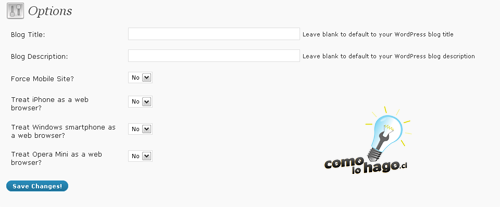
Panel de opciones MobilePress
Este es el plugin que utilizamos para la versión móvil de CLH, y lo recomendamos por su simpleza de implementación y buenos resultados.
Debo reconocer que tengo una cierta manía por mantener un estricto orden en mi equipo cuando se trata de directorios y archivos. Por lo general en mi escritorio no mantengo más de un par de íconos e intento tener una cierta estructura para almacenar mis archivos con el fin de poder ubicarlos con mayor facilidad cuando los necesite (principal razón de porque el PC de Jorge Nitales me provoca un headshot instantáneo cada vez que lo “intento” ocupar).
Sin embargo, uno de los grandes problemas es cuando al realizar la desinstalación de aplicaciones o bien la eliminación automática de algunos archivos es que permanecen una serie de directorios vacíos que solo terminan ocupando espacio y afectando las indexaciones que pueda tener nuestro equipo para la búsqueda de archivos. Gracias a un tip proporcionado por nuestro buen Topher, maestro entrenador de búsqueda de software, hemos descubierto una aplicación que nos puede ayudar a eliminar este problema.
Hablamos de Remove Empty Directories, el cual pueden descargarlo del siguiente enlace. Es gratuito, liviano y bastante fácil de utilizar. Sólo debemos descargar, instalar, abrir y presionar Scan para que busque los directorios. Una vez que los encuentre los marcará en rojo y seleccionamos Delete Folders. Como en todos estos tipos de aplicaciones, es recomendable volver a escanear una vez que hemos eliminado, en caso de que se haya pasado alguno.

Imagen cortesía del sitio de su creador
Ok, historia real. Hace una semana, estábamos con Topher trabajando en los cuarteles generales de CLH en algunos desarrollos, cuando recordé un video de la mejor banda del mundo que quería mostrarle, así que le pedí que se acercara a mi equipo. Mientras escribía las letras de la URL, ví como en la barra de direcciones comenzaban a aparecer una serie de sitios y búsquedas que había abierto con antelación. Con desesperación pude ver como mis visitas diarias a los videos de Jonas Brothers y Hannah Montana aparecían ante las incesantes burlas de Topher, que hasta la fecha había hecho caso omiso a mi tremenda admiración por tamaños artistas.
Más real que lo anterior es la cierta molestia que puede provocarles a algunos usuarios (me excluyo) la aparición de estas “sugerencias” en la barra de direcciones de Firefox a medida que escribimos una URL, basadas en búsquedas y enlaces que hayamos visitado anteriormente. Si bien en lo personal lo considero una buena funcionalidad para recordar algunos sitios que he visitado de direcciones algo complejas, hay muchos quienes lo consideran un directo ataque a la privacidad de un usuario, especialmente cuando el equipo que utilizan es compartido.
Pues bien, la solución a aquello es bastante sencilla. Sólo debemos ir, dentro de Firefox a Herramientas > Opciones > Privacidad y cambiamos la opción que les mostramos en la siguiente imagen a Nada:
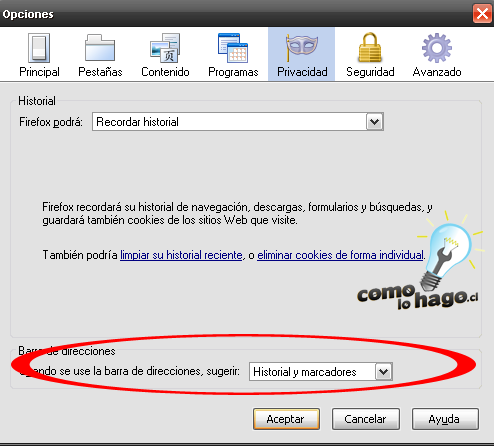
Nota: Este truco solo funciona en versiones de Firefox 3.5 y superiores.
¿Optimizar?, ¿Una tabla?, ¿en MySQL?. Partamos por explicar un poco de que se trata.
Cuando eliminamos una instancia o fila en una tabla de una base de datos, el dato se saca de ahí, pero sigue ocupando el espacio “físico” dentro de la tabla, con una fila con valores en blanco o nulos, y se mantienen en una lista enlazada la cual es referenciada por los distintos índices que la tabla pueda tener. Lo mismo sucede cuando estamos trabajando con campos de longitud variable (como por ejemplo un VARCHAR), en el cual si originalmente un registro ocupaba X espacio y ahora utiliza X-menos algo, se seguirá contabilizando ese ‘X’ como el espacio utilizado, aún cuando el resto este en blanco.
La solución para esto es optimizar la tabla mediante una sencilla consulta, la cual se encarga de reacomodar las filas y campos para aprovechar de mejor forma el espacio físico utilizado por la tabla, muy similar a los procesos de defragmentación de disco.
Para optimizar, solo debemos ejecutar la siguiente consulta:
OPTIMIZE TABLE nombre_de_la_tabla
Esta consulta funciona actualmente sobre implementaciones de MySQL que utilizan los motores MyISAM, InnoDB y BDB.
A pesar de que este es un truco bastante antiguo en el diseño de sitios Web, hay muchos quienes desconocen su utilidad y como hacerlo, como por ejemplo varias consultas que nos llegaron al respecto.
¿Qué es un mapa de imagen?
Un mapa de imagen es la funcionalidad de poder enlazar distintos sectores de una imagen a distintos destinos. Su funcionamiento radica en crear “zonas” delimitadas por coordenadas de acuerdo al tamaño de la imagen (en pixeles) y asignar un enlace de destino a aquel sector.
¿Para qué sirve?
Es extremadamente útil si queremos insertar una imagen en una página y enlazar distintos sectores a varios destinos, como por ejemplo insertar un menú en imagen y enlazar las distintas secciones del sitio.
Para realizar un mapa de imagen solo debemo insertar las etiquetas <map> en nuestro documento. A pesar de que podemos hacerlo en un editor de texto como bloc de notas, esto se vuelve complejo al intentar determinar los pixeles de la imagen correspondientes a cada coordenada, por lo que lo recomendable es utilizar un editor Web como Adobe Dreamweaver, el cual nos permite “dibujar” las zonas sobre la imagen y definir los enlaces, generando automáticamente el código.
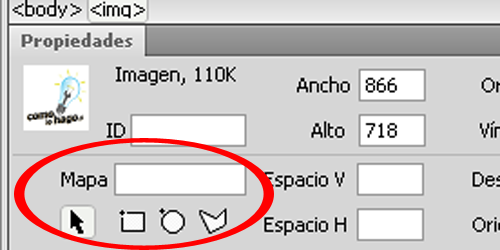
En Dreamweaver, una vez que hemos insertado una imagen en un documento, vamos al Inspector de propiedades que aparece en la parte inferior y vemos la sección de mapa, que nos muestra unas figuras geométricas. Seleccionamos la que más nos sirva y marcamos un espacio en la imagen con nuestro mouse, tal como si seleccionaramos un área:
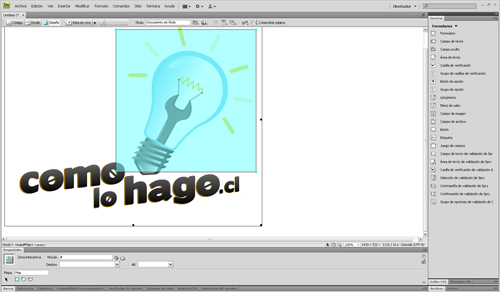
Y luego en la parte inferior, ingresamos el enlace que corresponde al área que acabamos de seleccionar (recuerden eliminar el #, sino preguntenle a Topher que pasa 🙂 )
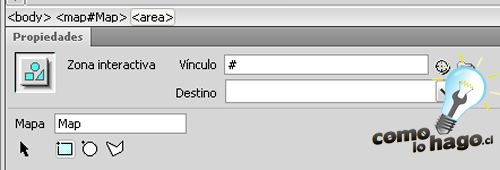
Y luego repetimos con cada área que queramos crear en la imagen. Así de simple.
Y con esto damos por terminada la primera edición de CLH Express, en donde les traemos una serie de pequeñas soluciones a diversos problemas que Uds., los usuarios, nos planteen, cada una de estas como siempre:

Cualquier duda o comentario que puedan tener, los invitamos a dejarnos unas líneas en el área habilitada a continuación.
Esperamos que este CLH Express haya sido de utilidad para Uds.
Muchas gracias por leer y será hasta una próxima oportunidad.



3:27:09 pm
Topher, qe pasa si no eliminamos el #?? xD
9:16:40 pm
[…] pocos días Xabadu inauguró CLH Express, una nueva sección que pretende responder de forma efectiva vuestras solicitudes, porque no […]
8:38:07 pm
[…] con la sección que hace poco dimos por inaugurada, hoy cubriremos algunos tips y peticiones pequeñas que han […]