dualboot grub linux Software ubuntu windows 7 Windows XP


Hola amigos de Cómo Lo Hago, este tutorial va dirigido para la gente curiosa que le guste probar y experimentar nuevos caminos con los Sistemas Operativos. Aqui les enseñaremos como poder usar más de dos SO en un disco duro y no morir en el intento.
En variados pero simples pasos los invito nuevamente a seguir leyendo…
Para comenzar debemos observar el listado de requerimientos que necesita este tutorial:
Para los(as) usuarios(as) que les guste probar, experimentar, innovar con las diferentes plataformas que nos entrega el mundo les contamos que en este tutorial esperamos poder orientarlos para expandir un poco mas su campo de conocimiento, puedan usar herramientas nuevas y muy útiles (claro está que conocer e interiorisarse en un SO depende de uno).
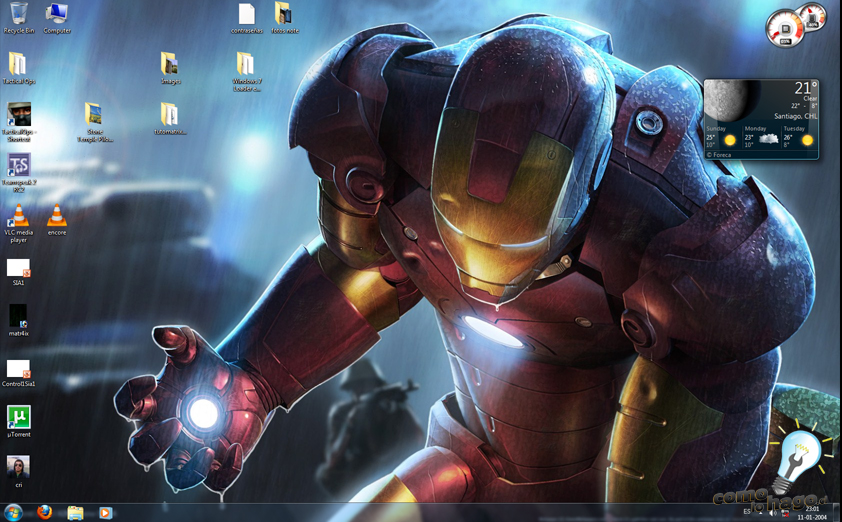
Partiendo por una base en mi PC de prueba ya tengo instalado Windows 7 Ultimate (32bits) y procederé a instalar Windows XP Professional finalizando con Ubuntu Karmic Koala (Linux)
Como información para ustedes cada Sistema Operativo debe ir en una Partición diferente lo que indica que deberé crear dos nuevas particiones ya que quiero instalar dos nuevos SO.
Nota: Antes de instalar un Sistema operativo fijense si su equipo cumple con los requisitos minimos(Hardware) para poder realizar una instalación sin problemas y tener un funcionamiento correcto.
1. Para asegurarnos que nuestro disco de instalación se iniciará debemos de tener como primer booteo nuestro lector de CD o DVD. Para poder lograr esto es necesario cambiar en nuestra BIOS el First Boot Device (que por lo general está en HDD0) por nuestro lector.
Una vez realizado este paso estaremos listos para poder bootear nuestro disco y poder ingresar al programa de instalación del SO. Para poder bootear el disco es necesario insertarlo apenas uno prenda el Equipo.
Nota: Puede ocurrir que la pantalla en algún momento les diga “presione cualquier tecla para iniciar el disco”, Haganlo.
Con el disco cargado debería aparecernos una pantalla con un fondo azul y en ella un menu como lo muestra la siguiente foto. La Flecha Roja indica la partición que tengo creada y que actualmente tiene Windows 7. Las particiones D: F: y G: son particiones antiguas que usaba las cuales procederemos a borrarlas. ¿Cómo hago esto?, como se puede ver en la foto solo tenemos que posicionarnos sobre la partición y apretar la letra L de nuestro teclado (Eliminar partición).
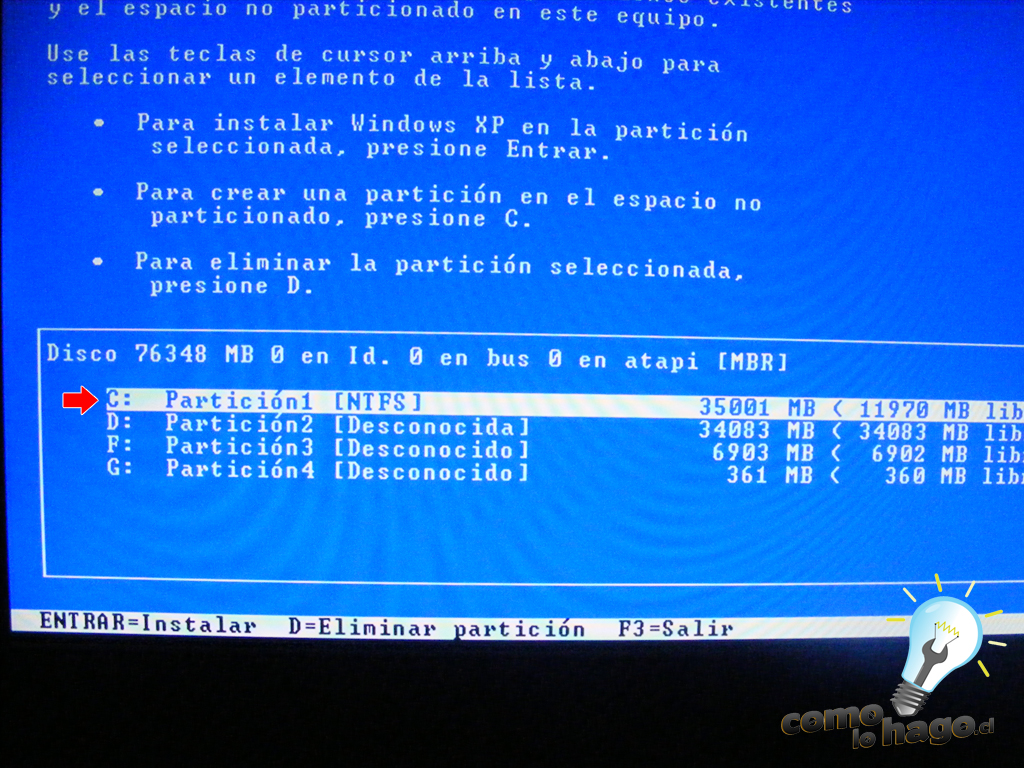
2. Una vez que hayamos eliminado las demas particiones nos quedará nuestra partición C: y por otro lado un Espacio no particionado con la cantidad restante de espacio en nuestro disco duro que no ha sido utilizado. Para crear una nueva partición debemos posicionarnos sobre el Espacio no particionado y presionar la letra C. Al hacer esto el programa de instalación nos llevará a otra parte del menu donde podremos asignar la cantidad de Megabytes para la nueva partición que estamos creando (En mi caso asigné 20gb). Pulsamos enter para volver con la nueva configuración realizada al menu principal de las particiones
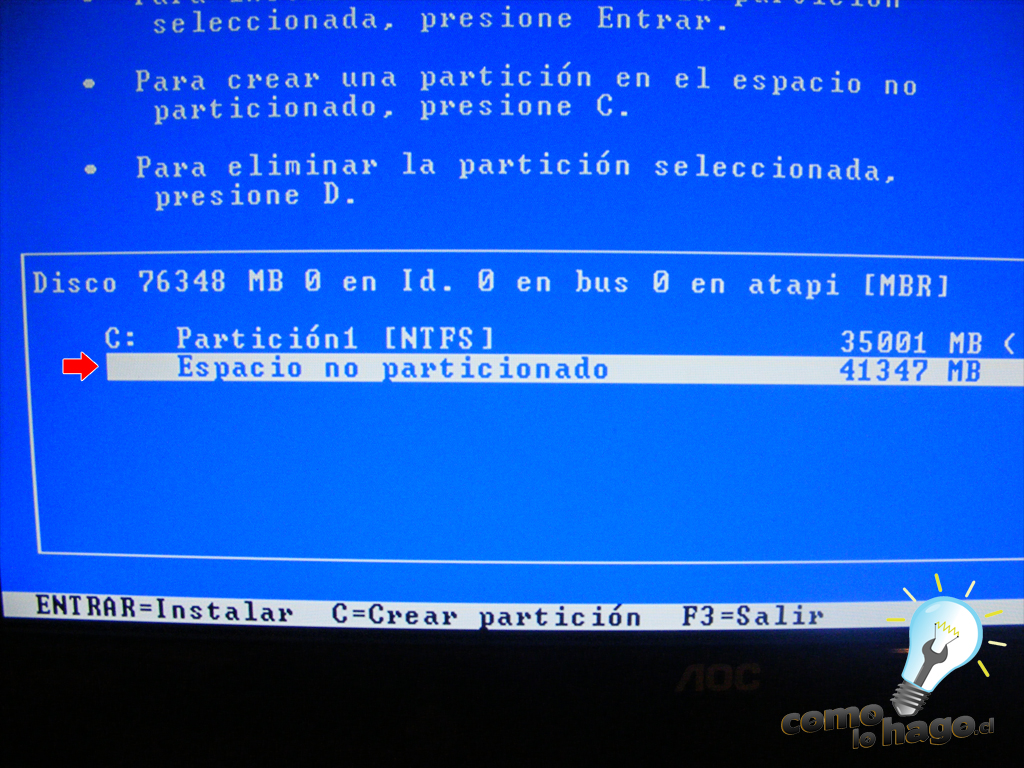

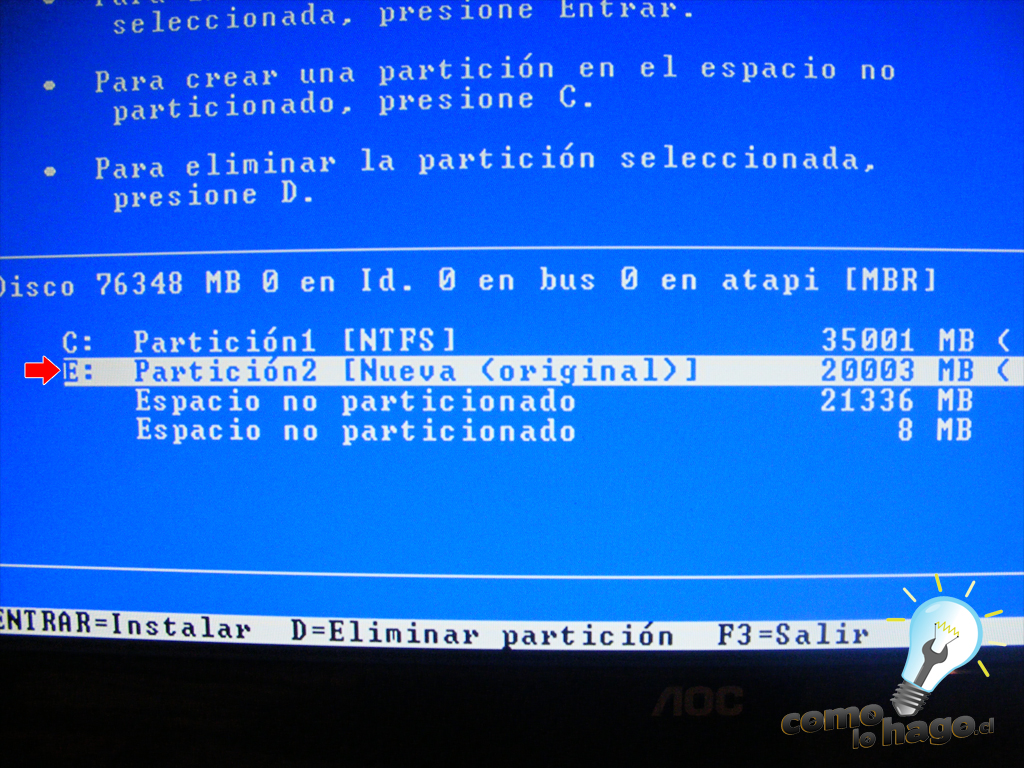
3. Como lo indica la Flecha Roja tenemos nuestra partición lista para realizar la instalación de Windows XP, Pulsamos la teclan Enter y seremos transladados a otra instancia del menu en donde tendremos que formatiar la partición utilizando el sistema de archivos NTFS. Pulsamos enter y el programa comenzará realizar el formateo y posterior copia de archivos escenciales para la instalación de Windows XP

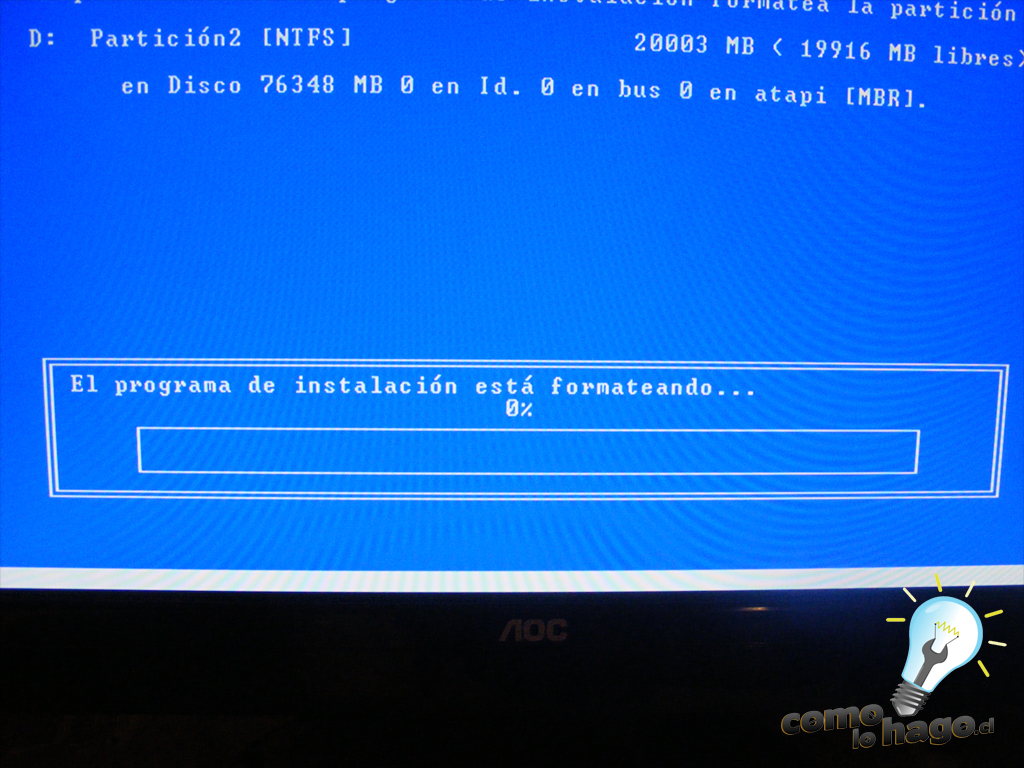
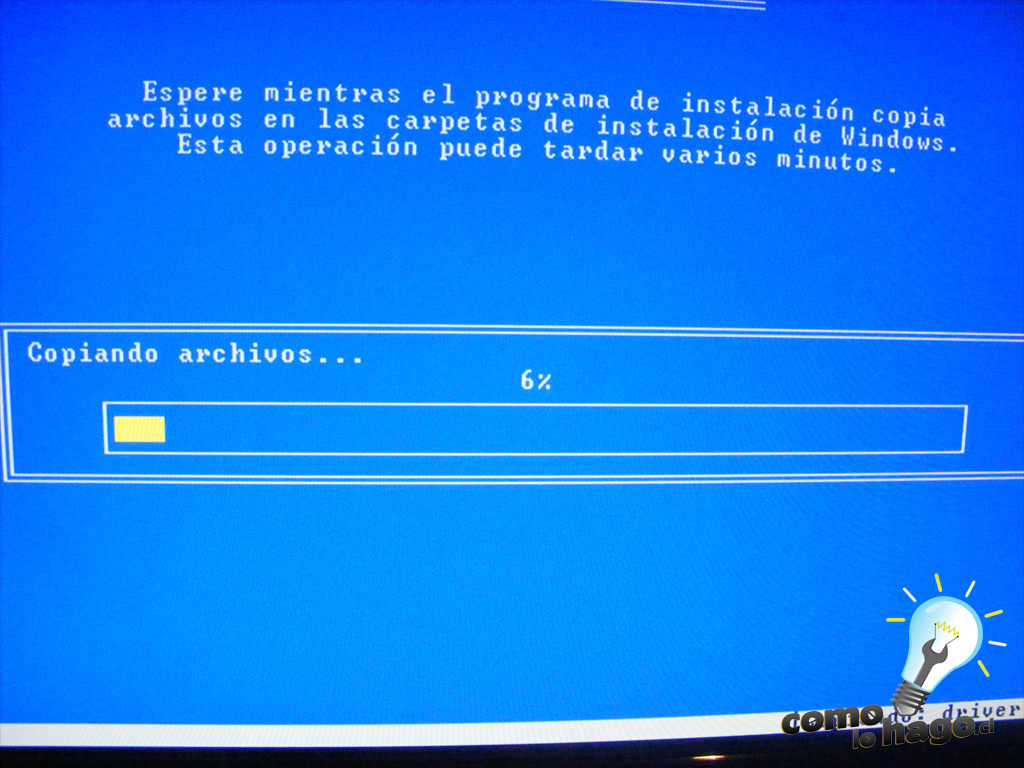
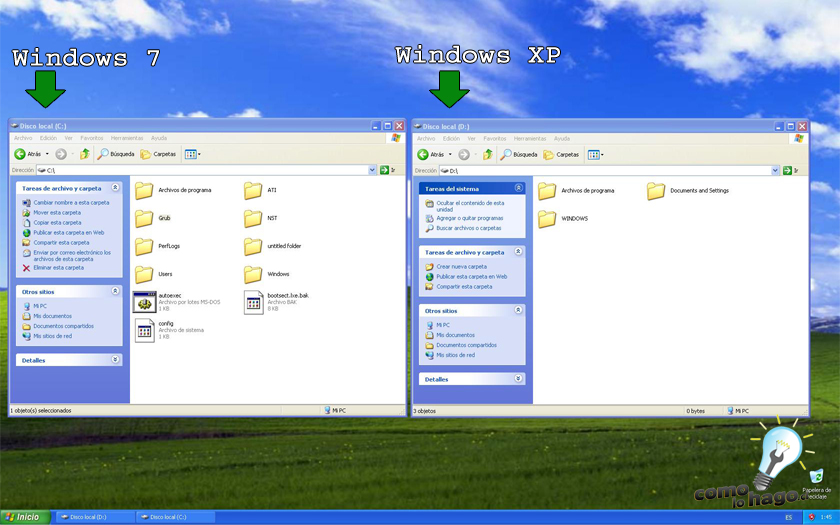
3. Una vez que hayamos terminado los pasos de la instalación de Windows XP podemos comprobar que nuestro SO ha sido instalado correctamente en el Disco D: dirigiendonos a Mi PC en donde aparecerán las los dos discos, C: con Windows 7 Ultimate y D: con Windows XP Professional.
Nota: Para mayor información acerca de la instalación completa y sus pasos pueden dirigirse a este tutorial http://www.comolohago.cl/como-formatear-un-computador/
4. Ahora procederemos a realizar la instalación de Ubuntu Karmic Koala (V9.10, Linux) . Para poder hacer esto necesitamos insertar el Disco de Instalación del SO apenas encendamos nuestro equipo. A diferencia de Windows este Disco de instalación se iniciará automáticamente el cual nos mostrará un menu tal como lo muestra la siguiente foto.
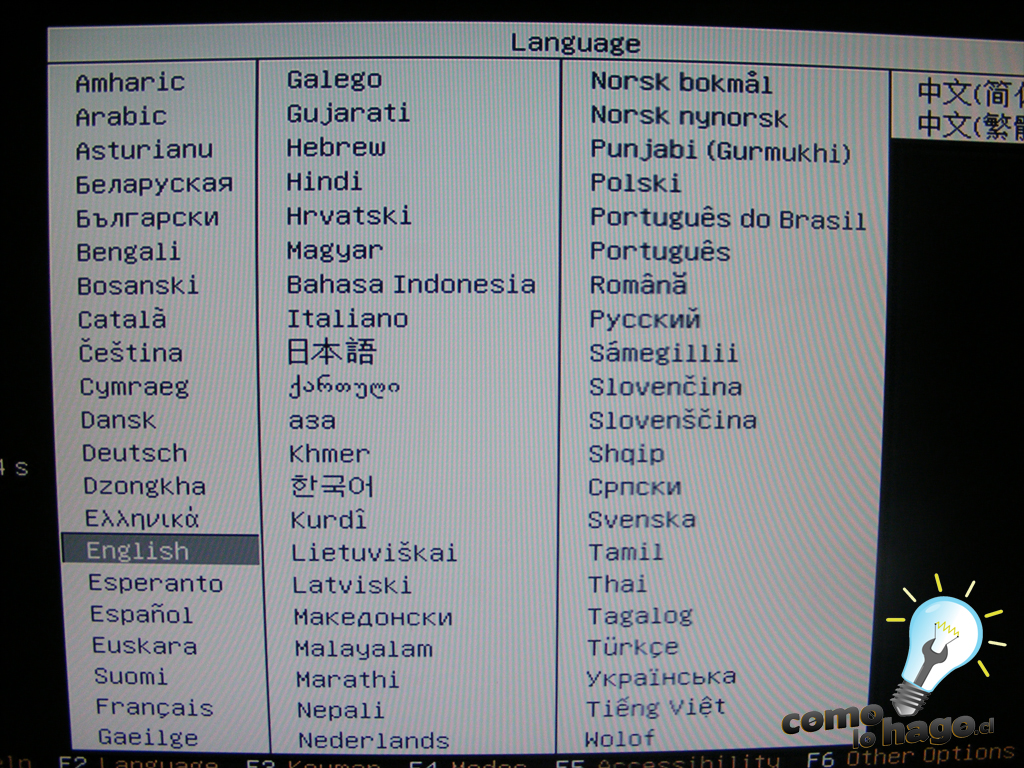
5. Seleccionaremos el lenguaje que deseemos utilizar para la instalación y presionaremos Enter y posteriormente seleccionaremos la opcion Install Ubuntu y presionamos Enter nuevamente.
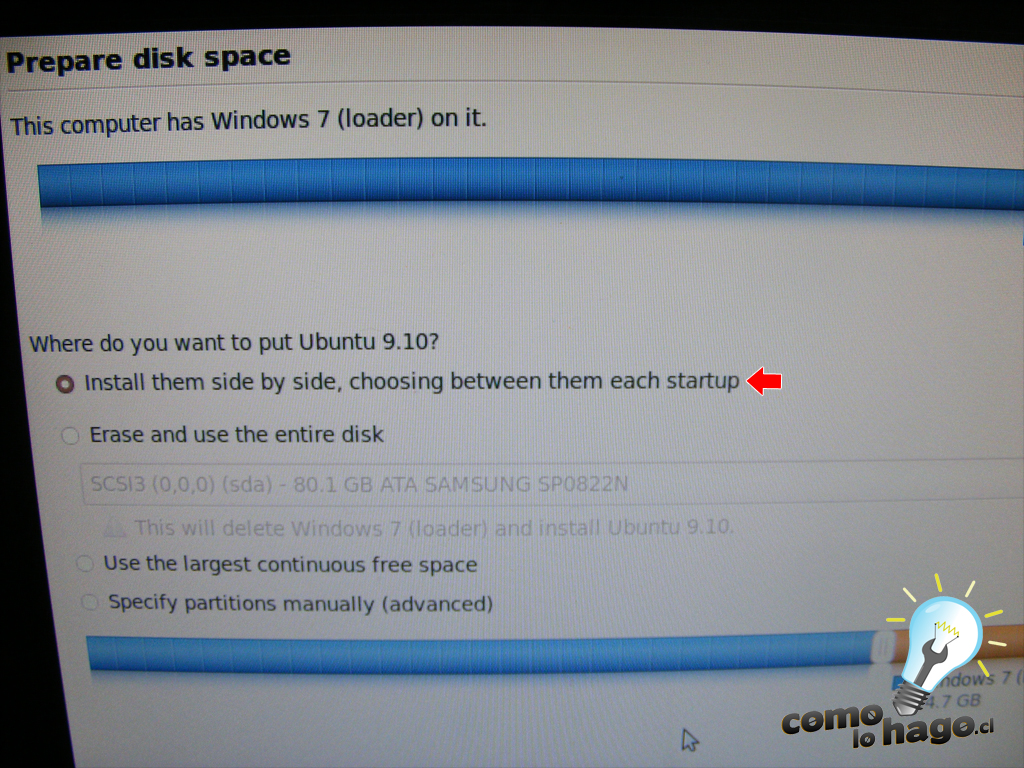
Luego de que hayamos completado parte de los pasos que contemplan la instalación de SO llegaremos a un punto donde tendremos que manejar las particiones nuevamente y elegir una opción fundamental para no eliminar los dos Windows previamente instalados. Nos aparecerá un menu como el siguiente y tendremos que elegir las siguientes opciones para poder instalar (La Flecha Roja indica lo que debemos seleccionar).
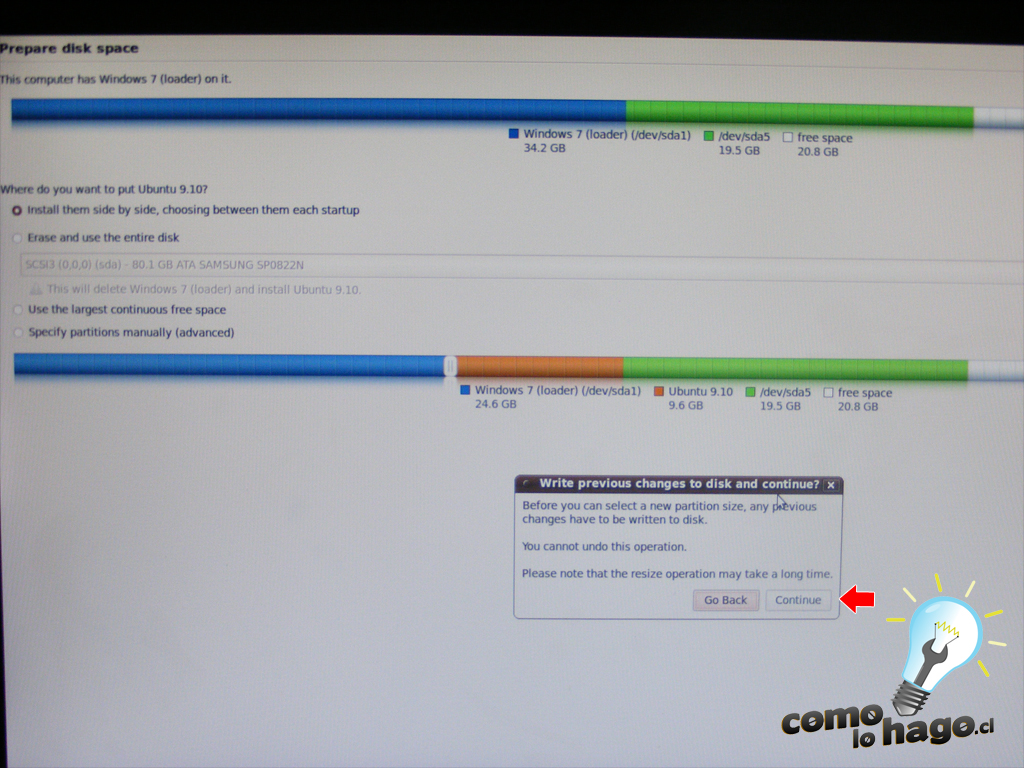
5. Finalmente con la configuración realizada nos aparecerá la siguiente ventana indicando nuestra configuración seleccionada. Ahora solo tenemos que pulsar instalar y esperar que el SO se cargue en nuestra última partición.
Nota: Para mayor información acerca de la instalación completa y sus pasos pueden dirigirse a este tutorial http://www.comolohago.cl/como-instalar-ubuntu/

6. Después de haber instalado Ubuntu existe la posibilidad de que en el Grub (Menu para seleccionar los Sistemas Operativos) no aparesca la opción de Windows XP.
¿Que podemos hacer al respecto?
Una fácil solución es bajar el programa EasyBCD desde su página oficial: http://neosmart.net/downloads/software/EasyBCD/EasyBCD%201.7.2.exe
Como este programa es para Windows tendremos que bajarlo desde Windows 7, instalarlo y seguir los simples pasos que se detallarán en fotos a continuación:
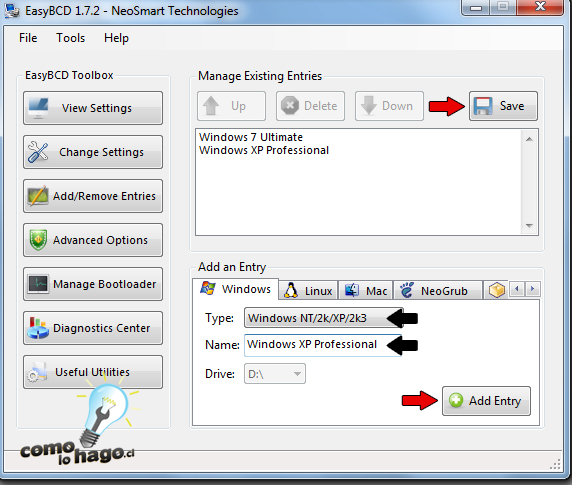
7. Debemos abrir el programa y dirigirnos a Add/Remove Entries. Aqui como podemos observar solo hay una entrada de Windows 7 Ultimate(Como indica la Flecha Roja) por lo tanto debemos agregar la entrada de Windows XP en el menu Add an Entry>Pestaña Windows>Drive: Aqui seleccionamos D:\(o en la partición que tengamos instalado Windows XP ya sea A:\ B:\ Z:\ etc). Luego en Type escongemos Windows NT/2k/XP/2k3, escribimos Windows XP en Name y pulsamos el botón SAVE

Nota: En Manage Existing Entries Debe aparecer despues de haber pulsado Save la entrada de Windows XP Professional tal como sale en la foto
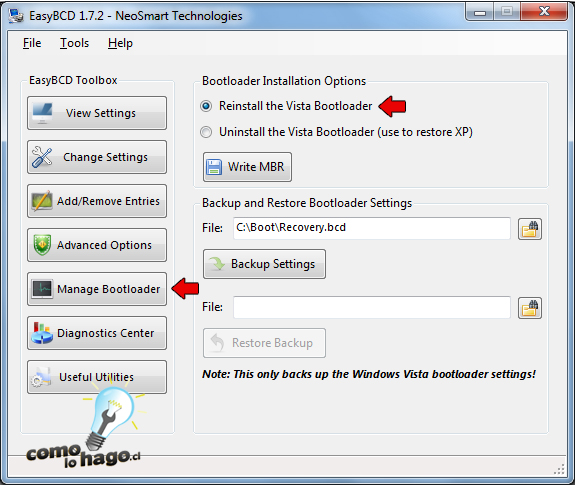
8. Como paso final nos dirigiremos al botón Manage Bootloader en donde tenemos que seleccionar la opcion Reinstall the Vista Bootloader y pulsamos el boton Write MBR. Ahora
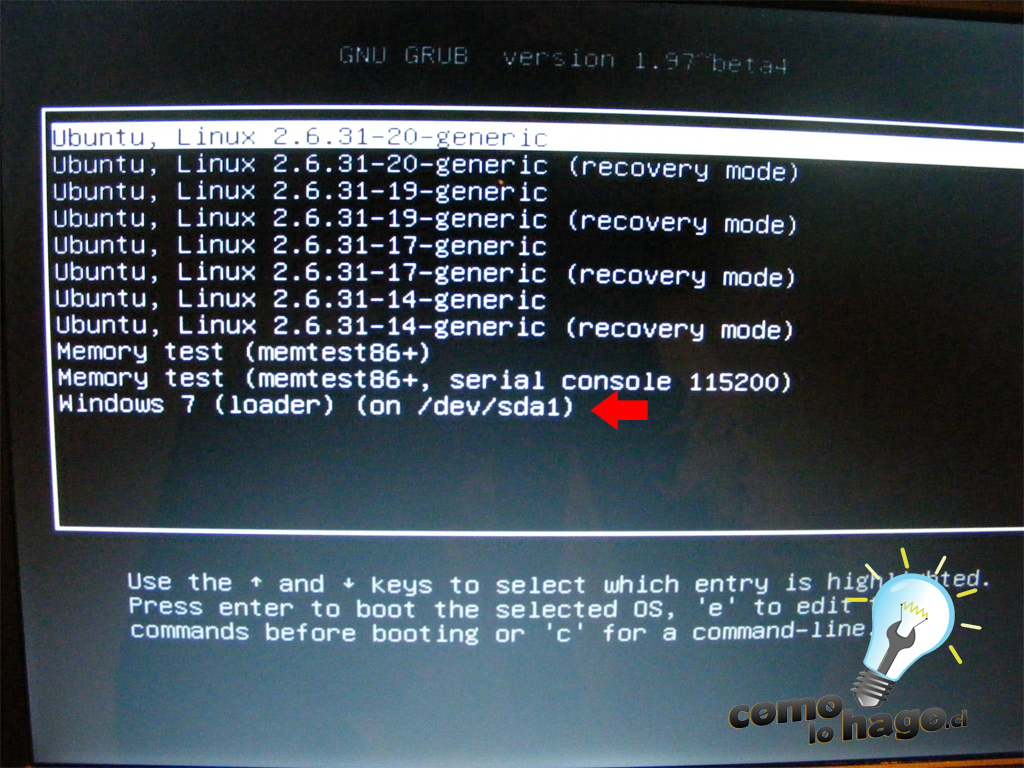
Despues solo falta reiniciar nuestro equipo. Nos aparecerá el siguiente menu del grub en donde podemos seleccionar directamente Ubuntu Linux e ingresar a él, pero para acceder a Windows 7 o Windows XP debemos seleccionar la opción de Windows 7 (loader) (ond /dev/sda1) para luego poder ingresar al siguiente menu que contiene los dos SO recien mencionados.
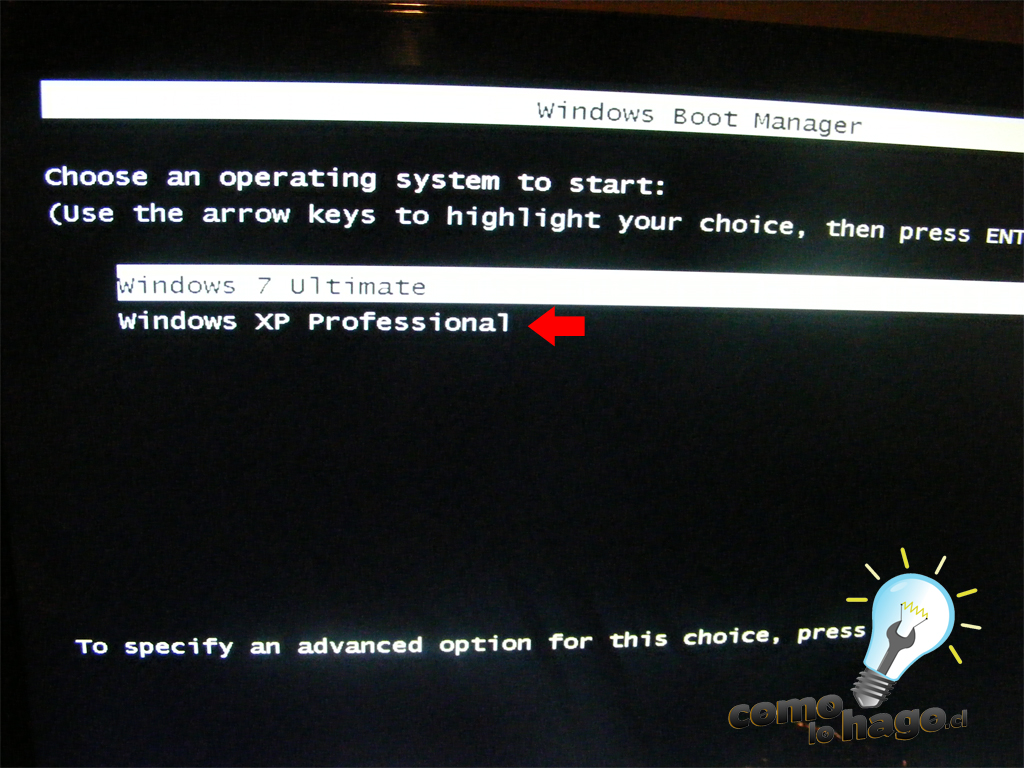
Con harto animo los invitamos a dejar su comentario y en caso de cualquier duda solo pregunten, Me despido.
Como siempre exclusivamente ha sido:



6:15:15 am
Hola!quisiera saber como tener window 8,y window profesional…pero lo tengo en pendrive,como lo hago?
2:27:55 am
I’m impressed, I must say. Rarely do I encounter a blog that’s both equally educative and entertaining, and without a doubt, you’ve hit the nail on the head. The problem is something not enough people are speaking intelligently about. I am very happy I stumbled across this in my search for something concerning this.
9:00:23 am
Excelente tutorial. Muy claro, muy específico. Felicitaciones!!
5:45:39 am
Buenas noches, os ha dicho alguien que vuestra web puede ser adictivo ? estoy preocupada, desde que os recibo no puedo parar de mirar todas vuestras sugerencias y estoy muy feliz cuando recibo uno más, sois lo mejor en español, me encata vuestra presentación y el curre que hay detrás. Un beso y abrazos, MUCHAS GRACIAS POR VUESTRO TRABAJO, nos alegrais la vida.
Saludos
10:18:00 am
@federico iglesia: No es necesario. Las instalaciones van de forma independiente dentro del disco, por lo que las versiones de cada uno no afectan.
Saludos!