Photoshop

Ξ 5 comentarios

Cómo cambiar el color de un automovil en Photoshop

por Vertig0
Cómo cambiar el color de un automovil en Photoshop

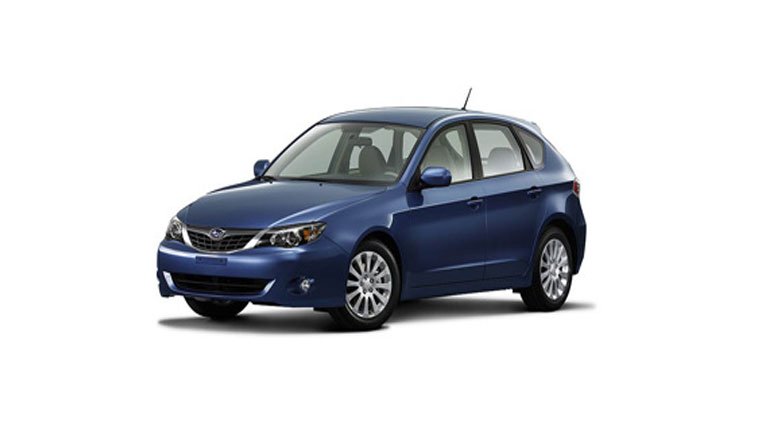
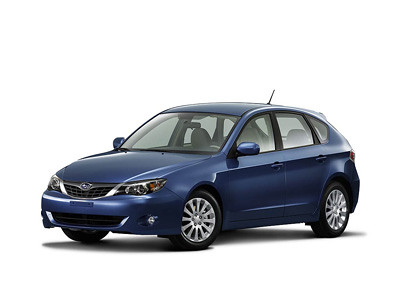
Vamos a volver a nuestro querido Photoshop, esta vez veremos como podemos cambiar el color de un automovil en un sencillo tutorial.

Para ver Como Lo Hago, vamos despues del salto.

Cómo cambiar el color de un automovil en Photoshop

¿Que necesitamos?

– Photoshop (En este caso se utilizó CS4 en Español)

– Una fotografía de un Automovil

¿Como Lo Hago?

1.- Con nuestra fotografía abierta en Photoshop, utilizamos la herramienta lazo poligonal (o también puede ser magnetico) para seleccionar las partes que vamos a cambiar de color.
Recomiendo seleccionar todo el contorno y luego con la tecla ALT puede eliminar los sectores que no quieren cambiar de color.
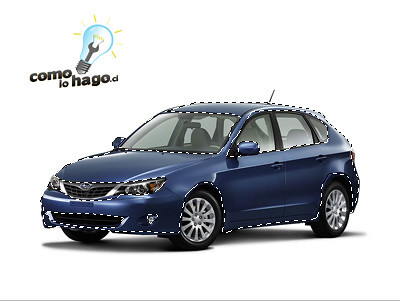
2.- Con esto hecho, vamos a la ventana Capas y duplicamos la original, sobre esta nueva capa creamos una máscara con la selección anteriormente hecha, para esto tenemos que tener seleccionada nuestra nueva capa y damos click en el icono para crear la máscara que se muestra en la siguiente imagen.

Debe quedar algo así, con su seleccion en blanco con un fondo negro. El icono encerrado en un circulo es el boton para crear la máscara.

3.- Ahora seleccionamos la máscara (click sobre el rectangulo donde aparece la selección en blanco con fondo negro) y cambiamos en el menu despegable donde dice Normal  a Trama, notarán que el color del automovil cambia un poco, quedando algo así:

4.- Ahora, al igual como seleccionamos la máscara en el paso anterior, ahora seleccionamos  la capa normal (es decir, el rectangulo donde aparece la imagen normal en la capa que creamos)

5.- Vamos al menu Imagen-> Ajustes->Niveles y aquí puede jugar con los colores, cambiando los valores a su gusto puede dar distintos colores, nosotros logramos algo así:

6.- Por último, seleccionando nuevamente la máscara y con las herramientas “borrador” y “dedo” arreglamos los detalles (vidrios pintados o partes del auto sin pintar) y tenemos como resultado final:

¡y con esto ya cambiamos el color de nuestro automovil!

Cualquier duda, dejen su comentario

Por Ahora,

Me despido.

Comparte este tutorial

El culpable de todo esto

Responsable de transformar miles de k310 en w200, y sobrevivir para contarlo, Jorge Nitales tuvo sus inicios en los barrios bajos de Papúa y Nueva Guinea, en una exitosa empresa productora de Paraguas de Bambú. Luego de alcanzar fama y fortuna, lo dejó todo para jubilar a la edad de 16 años y dedicarse a la cosecha de tomates hidropónicos en la zona de Pemuco. Es ahí donde fue reclutado para CLH por Dexter, un asiduo comprador de la hortaliza. A la fecha se le adjudica el haber enseñado a miles de personas en cientos de países como teletransportarse y hacer el famoso Kamehamehá, rumoreándose fuertemente una Genkidama en el futuro próximo. Las baterías vienen por separado.

En los barrios marginales se le conoce como: Vertig0

Comentarios en Facebook

5 Comentarios

  • Genial!!… pero igual no quedo perfecto, hay varios detallitos que hay que sacar manualmente, ya que, hay partes cuadradas y zonas que aún queda el color azul.
    Muchas gracias por compartirlo :)!
    Adios

    \m/

  • @ Alfredo

    Oh! Alfredo eres un condenado xD

    (Broma, pero a mi me funka)

  • Detalles, mxos detalles.

  • Hola a todos, este tutorial esta muy bueno pero hay una forma mas facil primero  si el fondo del auto es blanco seleccionan SOLO lo que quieran pintar(lo que no se cambiaria el color serian las luces y la marca) luego de seleccionado van  Imagen>Ajustes>Tono/Saturacion y ahi juegan con los colores.
    Si el fondo es de otro color solo marcan el auto y repiten el paso anterior
    Adios
     

  • ye genial 🙂 existe otra forma pero esta es la mas facil:)

Deja un comentario

Tu dirección de correo electrónico no será publicada. Los campos obligatorios están marcados con *

Gente linda que nos quiere

Donde mas estamos

news-0912

yakinjp


sabung ayam online

yakinjp

yakinjp

yakinjp

rtp yakinjp

yakinjp

yakinjp

yakinjp

yakinjp

yakinjp

yakinjp

yakinjp

yakinjp

yakinjp

judi bola online

slot thailand

yakinjp

yakinjp

yakinjp

yakinjp

yakinjp

ayowin

mahjong ways

judi bola online

mahjong ways 2

10031

10032

10033

10034

10035

10036

10037

10038

10039

10040

10041

10042

10043

10044

10045

10101

10102

10103

10104

10105

10106

10107

10108

10109

10110

10221

10222

10223

10224

10225

10226

10227

10228

10229

10230

11000

11001

11002

11003

11004

11005

11006

11007

11008

11009

10111

10112

10113

10114

10115

10231

10232

10233

10234

10235

10236

10237

10238

10239

10240

11010

11011

11012

11013

11014

11015

11016

11017

11018

11019

10046

10047

10048

10049

10050

10051

10052

10053

10054

10055

10056

10057

10058

10059

10060

10116

10117

10118

10119

10120

10121

10122

10123

10124

10125

10126

10127

10128

10129

10130

10206

10207

10208

10209

10210

10211

10212

10213

10214

10215

10216

10217

10218

10219

10220

11020

11021

11022

11023

11024

11025

11026

11027

11028

11029

11030

11031

11032

11033

11034

9041

9042

9043

9044

9045

10061

10062

10063

10064

10065

10066

10067

10068

10069

10070

10131

10132

10133

10134

10135

10136

10137

10138

10139

10140

10196

10197

10198

10199

10200

10201

10202

10203

10204

10205

11035

11036

11037

11038

11039

11040

11041

11042

11043

11044

10011

10012

10013

10014

10015

10016

10017

10018

10019

10020

10021

10022

10023

10024

10025

10026

10027

10028

10029

10030

10141

10142

10143

10144

10145

10146

10147

10148

10149

10150

10181

10182

10183

10184

10185

10186

10187

10188

10189

10190

10191

10192

10193

10194

10195

11045

11046

11047

11048

11049

11050

11051

11052

11053

11054

11055

11056

11057

11058

11059

10071

10072

10073

10074

10075

10076

10077

10078

10079

10080

10081

10082

10083

10084

10085

10151

10152

10153

10154

10155

10156

10157

10158

10159

10160

10161

10162

10163

10164

10165

10166

10167

10168

10169

10170

10171

10172

10173

10174

10175

10176

10177

10178

10179

10180

11060

11061

11062

11063

11064

11065

11066

11067

11068

11069

11070

11071

11072

11073

11074

10086

10087

10088

10089

10090

10091

10092

10093

10094

10095

10096

10097

10098

10099

10100

news-0912